
Arbeitsspeicher überprüfen auf Windows-Computern
Der Arbeitsspeicher (RAM) ist ein wesentlicher Bestandteil Deines Computers, der die Leistung und Stabilität Deines Systems maßgeblich beeinflusst.
Wenn Du den Verdacht hast, dass Dein Arbeitsspeicher Probleme verursacht, kannst Du ihn mit den folgenden Schritten überprüfen:
mdSched zur Überprüfung verwenden
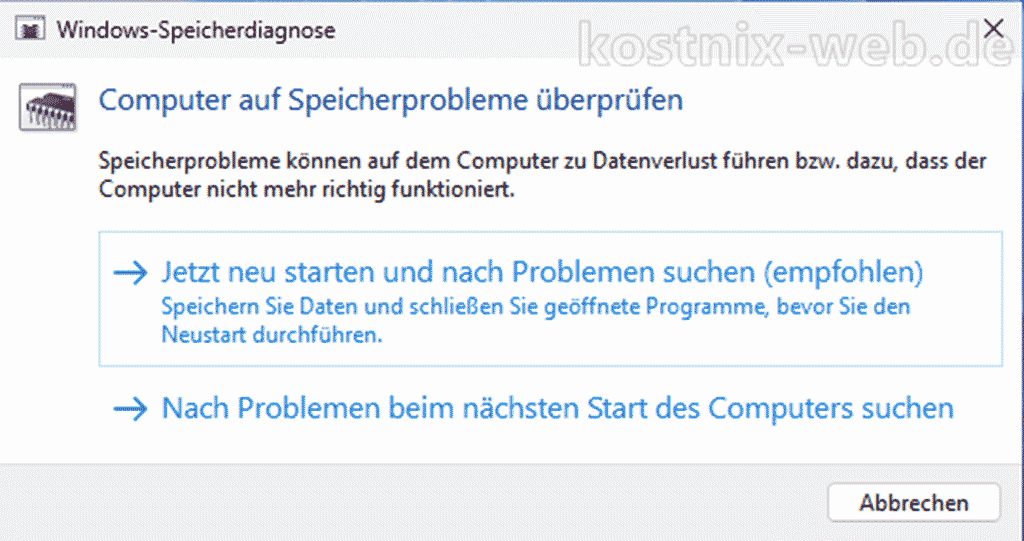
- Windows-Speicherdiagnose-Tool verwenden:
- Drücke die Tastenkombination [Windows] + [R], um das Ausführen-Fenster zu öffnen.
- Gib
mdsched.exe
ein und drücke die [Eingabe]-Taste. - Wähle aus, ob Du den Computer sofort neu starten und das Tool ausführen möchtest oder ob Du es beim nächsten Neustart ausführen möchtest.
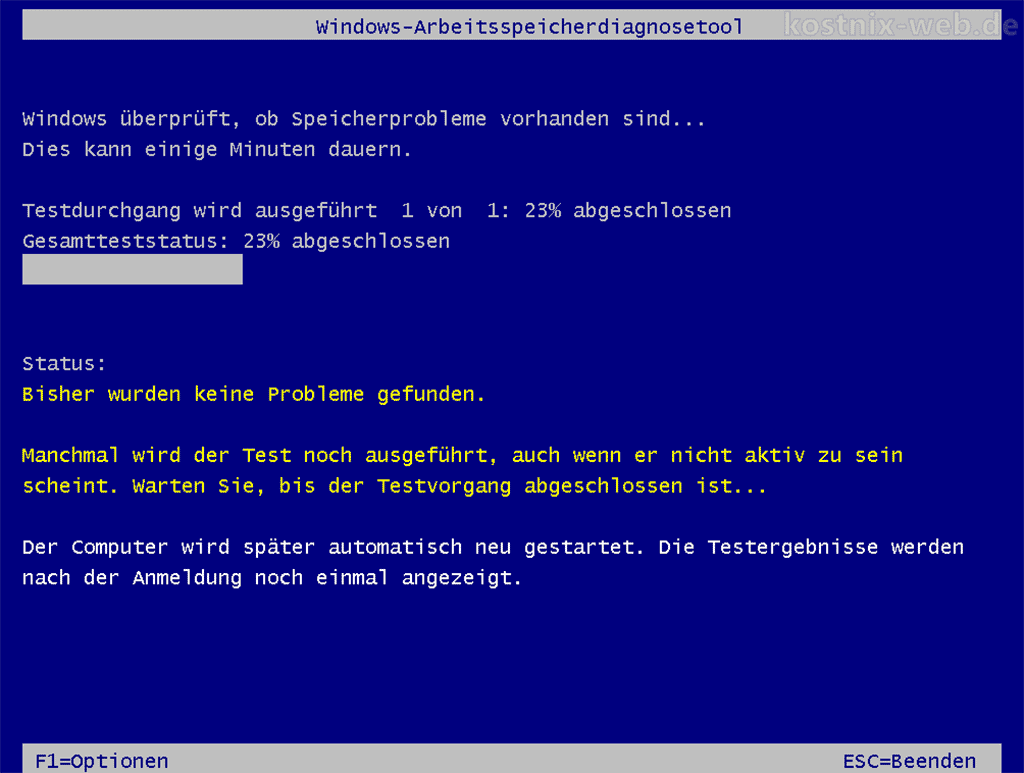
- Überprüfung starten:
- Nach dem Neustart wird das Windows-Speicherdiagnose-Tool automatisch gestartet und beginnt mit der Überprüfung des Arbeitsspeichers. Hier kannst Du mit der Taste [F1] die Prüfungsoptionen verändern und Deinen Bedürfnissen anpassen.
- Der Test kann einige Minuten dauern. Währenddessen wird der Fortschritt auf dem Bildschirm angezeigt.
- Ergebnisse anzeigen:
- Nach Abschluss des Tests startet der Computer automatisch neu.
- Die Ergebnisse der Überprüfung werden nach dem Neustart in einer Benachrichtigung angezeigt. Alternativ kannst Du die Ergebnisse auch im Windows-Ereignisprotokoll einsehen:
- Drücke die Tastenkombination
[Windows] + [X]
und wähle „Ereignisanzeige„. - Navigiere zu „Windows-Protokolle“ > „System“ und suche nach Einträgen mit der Quelle „MemoryDiagnostics-Results„.
- Drücke die Tastenkombination
- Fehlerbehebung bei Problemen:
- Wenn das Tool Fehler im Arbeitsspeicher findet, solltest Du den betroffenen RAM-Riegel austauschen oder, falls möglich, den Sitz der RAM-Riegel überprüfen und sicherstellen, dass sie fest in den Steckplätzen sitzen.
- In manchen Fällen kann es auch hilfreich sein, die RAM-Riegel in anderen Steckplätzen zu testen, um sicherzustellen, dass die Steckplätze selbst nicht das Problem verursachen.
Mit diesen Schritten kannst Du sicherstellen, dass Dein Arbeitsspeicher ordnungsgemäß funktioniert und Dein System stabil bleibt. Wenn Du weiterhin Probleme hast, könnte es sinnvoll sein, den Arbeitsspeicher durch einen Fachmann überprüfen zu lassen oder neuen RAM zu installieren.














