VLC MediaPlayer

VLC Media Player

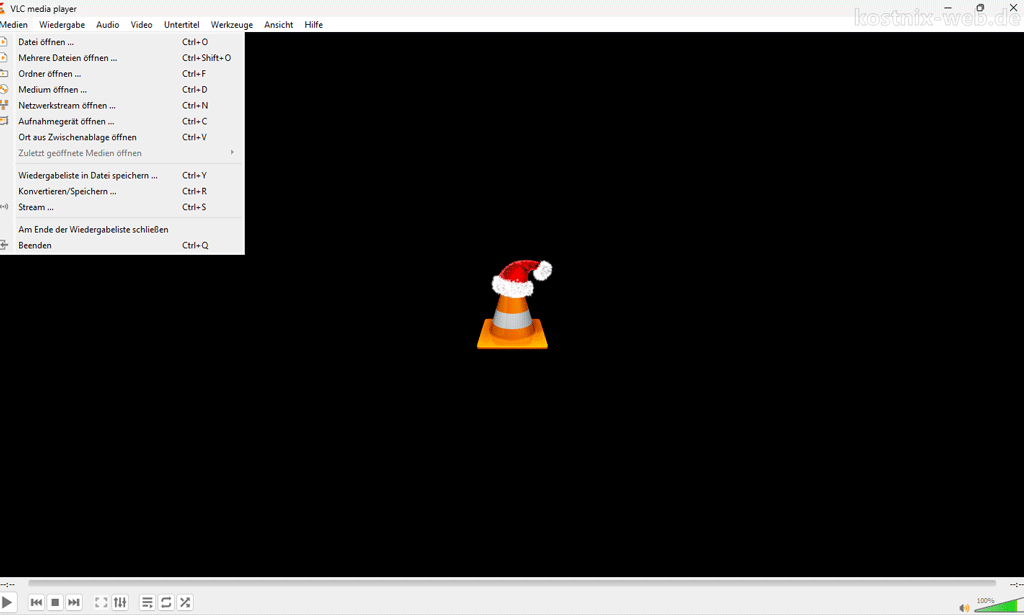
Der VLC Media Player ist ein vielseitiger und kostenloser Mediaplayer, der auf Windows-Computern eine breite Palette von Audio- und Videoformaten abspielen kann. Hier sind einige Gründe, warum Du den VLC Media Player nutzen solltest:

Hauptfunktionen des VLC Media Players:

  • Breite Formatunterstützung:
    VLC kann nahezu jedes Audio- und Videoformat abspielen, ohne dass zusätzliche Codecs installiert werden müssen.
  • Benutzerfreundlichkeit:
    Die einfache und intuitive Benutzeroberfläche macht es leicht, Medien abzuspielen und zu verwalten.
  • Erweiterte Funktionen:
    VLC bietet viele erweiterte Funktionen wie das Streamen von Medien über das Netzwerk, das Konvertieren von Dateien und das Anpassen von Audio- und Videoeinstellungen.
  • Plattformübergreifend:
    Neben Windows ist VLC auch für andere Betriebssysteme wie macOS, Linux, Android und iOS verfügbar.
  • No spyware, No ads, No user tracking.

unterstützte Video-Formate

MPEG-1/2, DivX® (1/2/3/4/5/6), MPEG-4 ASP, XviD, 3ivX D4, H.261, H.263 / H.263i, H.264 / MPEG-4 AVC, Cinepak, Theora, Dirac / VC-2, MJPEG (A/B), WMV 1/2, WMV 3 / WMV-9 / VC-1, Sorenson 1/3, DV, On2 VP3/VP5/VP6, Indeo Video v3 (IV32), Real Video (1/2/3/4)

unterstützte Musik-Formate

MPEG Layer 1/2, MP3 – MPEG Layer 3, AAC – MPEG-4 part3, Vorbis, AC3 – A/52, E-AC-3, MLP / TrueHD>3, DTS, WMA 1/2, WMA 3, FLAC, ALAC, Speex, Musepack / MPC, ATRAC 3, Wavpack, Mod, TrueAudio, APE, Real Audio, Alaw/µlaw, AMR (3GPP), MIDI, LPCM, ADPCM, QCELP, DV Audio, QDM2/QDMC, MACE.

unterstützte Medien

DVD, Text files (MicroDVD, SubRIP, SubViewer, SSA1-5, SAMI, VPlayer), Closed captions, Vobsub, Universal Subtitle Format (USF), SVCD / CVD, DVB, OGM, CMML, Kate.

ID3 tags, APEv2, Vorbis comment

So installierst Du den VLC Media Player:

  1. Download:
    Besuche die offizielle VLC-Website https://www.videolan.org/ und lade die neueste Version des VLC Media Players herunter.
  2. Installation:
    Öffne die heruntergeladene Datei und folge den Anweisungen des Installationsassistenten, um VLC auf Deinem Computer zu installieren.
  3. Medien abspielen:
    Starte den VLC Media Player, öffne eine Mediendatei Deiner Wahl und genieße die Wiedergabe.

Warum VLC?

Der VLC Media Player ist nicht nur kostenlos, sondern auch Open Source, was bedeutet, dass er ständig von einer großen Community von Entwicklern verbessert wird. Er ist bekannt für seine Zuverlässigkeit und Vielseitigkeit und wird von Millionen von Nutzern weltweit geschätzt.

Probier den VLC Media Player aus und entdecke, wie einfach und angenehm das Abspielen von Medien auf Deinem Windows-Computer sein kann!

VideoLAN, ein Projekt und eine Non-Profit-Organisation. Wenn Du das Projekt unterstützen möchtest, kannst Du auf der Anbieterseite spenden!

So bekommst Du den VLC Player

Videolan - offizielle Homepage

Den Download findest Du auf der Anbieterseite https://www.videolan.org/ .

Problem noch nicht gelöst oder weitere Anmerkungen?

Hat dir die Anleitung nicht vollständig geholfen? Fehlt etwas oder möchtest du einen hilfreichen Hinweis geben? Deine Rückmeldung kann dabei helfen, diesen Artikel zu verbessern.

kostnix-web.de - Windows Toolbox Welcome

Empfehlung: Nutze die neue kostnix-web.de – Windows Toolbox!

Die kostnix-web.de – Windows Toolbox bündelt viele hilfreiche Windows-Werkzeuge in einem Programm – übersichtlich, kostenlos, digital signiert und geeignet für Windows 10 und Windows 11. Berichte und Programmdaten bleiben lokal auf Deinem Computer und werden nicht automatisch an kostnix-web.de übertragen.

Aktuelle Programmversion: 1.1.2

USB-Schreibschutz und Explorer-Absturzdiagnose stehen derzeit noch als eigenständige Tools zur Verfügung. Wenn Du mehrere Windows-Funktionen nutzen möchtest, ist die Windows Toolbox jedoch meist die bequemere Lösung. Beide Funktionen sollen später ebenfalls in die Toolbox integriert werden.

Unser Tipp:
Schau Dir die Windows Toolbox an. Auf der Toolbox-Seite findest Du weitere Informationen sowie die Installer-Version und die portable Version.

Weitere Artikel

kostnix-web.de bietet eine Vielzahl weiterer kostenloser Artikel an, die Dir helfen können, Deinen Computer zu warten und Probleme zu beheben. Eine kleine Auswahl findest Du hier:

Windows 11: Autostart-Programme prüfen, Fehler erkennen und beheben

Windows 11: Autostart-Programme prüfen, Fehler erkennen und beheben

Wenn Dein Windows-Computer nach dem Einschalten lange braucht oder nach der Anmeldung nur langsam reagiert, können zu viele automatisch gestartete Programme eine Ursache sein. Häufig laufen im Hintergrund Anwendungen, die Du gar nicht bei jedem Start benötigst.

Doch nicht jeder Autostart ist überflüssig. Manche Programme erfüllen wichtige Aufgaben. Andere wurden bewusst deaktiviert oder hinterlassen nach einer Deinstallation lediglich harmlose Restinformationen.

In diesem Ratgeber erfährst Du, wie Du Autostart-Programme unter Windows 11 und Windows 10 überprüfst, unnötige Programme deaktivierst und mögliche Fehler sicher erkennst und behebst.

Außerdem wird erklärt, warum manche Autostart-Einträge nach der Deinstallation eines Programms erhalten bleiben und was es mit den sogenannten verwaisten Autostart-Statusinformationen auf sich hat.

Für fortgeschrittene Anwender gibt es am Ende zusätzliche PowerShell-Anleitungen zur Diagnose, Sicherung und gezielten Bereinigung von Registry-Einträgen.

mehr lesen
Windows 11: Autostart-Programme prüfen, Fehler erkennen und beheben

Windows 11: Autostart-Programme prüfen, Fehler erkennen und beheben

Wenn Dein Windows-Computer nach dem Einschalten lange braucht oder nach der Anmeldung nur langsam reagiert, können zu viele automatisch gestartete Programme eine Ursache sein. Häufig laufen im Hintergrund Anwendungen, die Du gar nicht bei jedem Start benötigst.

Doch nicht jeder Autostart ist überflüssig. Manche Programme erfüllen wichtige Aufgaben. Andere wurden bewusst deaktiviert oder hinterlassen nach einer Deinstallation lediglich harmlose Restinformationen.

In diesem Ratgeber erfährst Du, wie Du Autostart-Programme unter Windows 11 und Windows 10 überprüfst, unnötige Programme deaktivierst und mögliche Fehler sicher erkennst und behebst.

Außerdem wird erklärt, warum manche Autostart-Einträge nach der Deinstallation eines Programms erhalten bleiben und was es mit den sogenannten verwaisten Autostart-Statusinformationen auf sich hat.

Für fortgeschrittene Anwender gibt es am Ende zusätzliche PowerShell-Anleitungen zur Diagnose, Sicherung und gezielten Bereinigung von Registry-Einträgen.

mehr lesen