
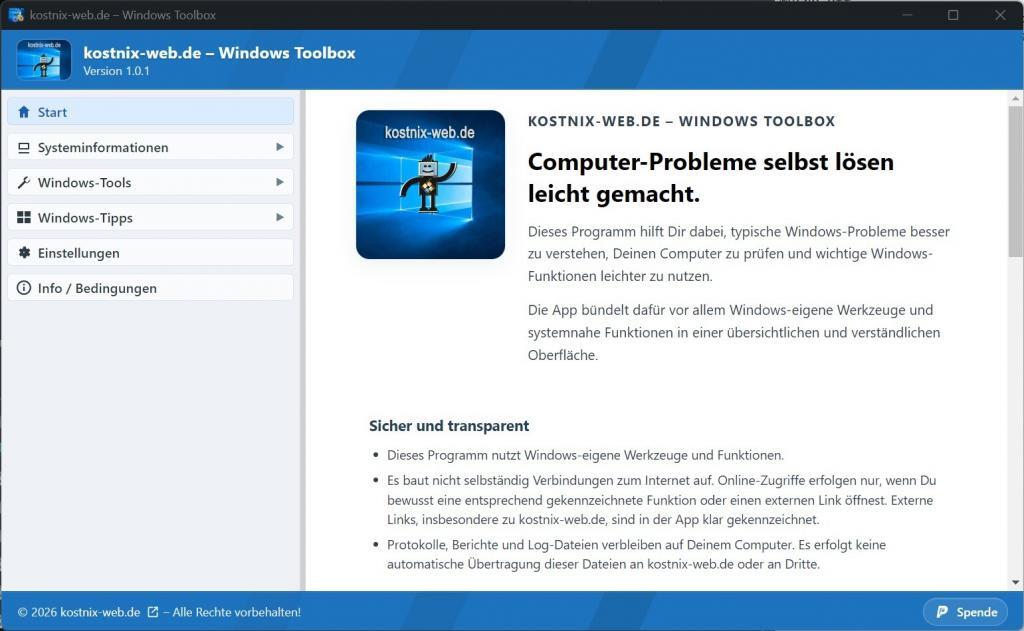
Die kostnix-web.de – Windows Toolbox ist ein kostenloses Windows-Hilfsprogramm von kostnix-web.de. Sie richtet sich vor allem an Nutzerinnen und Nutzer, die wichtige Windows-Funktionen leichter finden, besser verstehen und sicherer verwenden möchten.
Im Mittelpunkt steht dabei nicht das Versprechen, Windows „magisch“ schneller zu machen. Die Toolbox ist kein klassischer PC-Optimierer, kein Registry-Cleaner und kein RAM-Booster. Sie bündelt vorhandene Windows-Funktionen, erklärt sie verständlich und macht sie über eine grafische Oberfläche leichter zugänglich.
Dieser Hintergrundartikel erklärt, was die Windows Toolbox macht, was sie bewusst nicht macht, wie mit lokalen Berichten umgegangen wird und welche Rolle digitale Signatur, Prüfsumme und Microsoft Defender SmartScreen spielen.
Warum es die Windows Toolbox gibt
Viele hilfreiche Windows-Funktionen sind bereits im Betriebssystem vorhanden. Dazu gehören zum Beispiel Werkzeuge zur Prüfung von Systemdateien, zur Reparatur des Windows-Komponentenabbilds, zur Laufwerksprüfung, zur Anzeige von Systeminformationen oder zur Kontrolle von Autostart-Einträgen.
Das Problem: Diese Funktionen sind für viele Nutzer schwer auffindbar oder nur über die Eingabeaufforderung, PowerShell oder versteckte Windows-Bereiche erreichbar. Wer nicht regelmäßig mit solchen Werkzeugen arbeitet, steht schnell vor mehreren Fragen:
- Welcher Befehl ist für welches Problem gedacht?
- Muss die Eingabeaufforderung als Administrator gestartet werden?
- Was passiert, wenn eine Prüfung gestartet wird?
- Wird am System etwas verändert?
- Wo finde ich anschließend das Ergebnis?
- Ist eine Warnmeldung von Windows normal oder gefährlich?
Die Windows Toolbox soll diese Hürde senken. Sie stellt wichtige Windows-Bordmittel in einer gemeinsamen Oberfläche bereit und erklärt, wofür sie gedacht sind. Dadurch können auch weniger erfahrene Windows-Nutzer typische Prüf- und Informationsfunktionen gezielter verwenden.
Die Toolbox ersetzt dabei keine professionelle Fehlerdiagnose. Sie soll aber helfen, erste Prüfungen nachvollziehbar durchzuführen und vorhandene Windows-Werkzeuge verständlicher zu nutzen.
Keine klassische Tuning-Software
Ein wichtiger Punkt ist die Abgrenzung zu klassischer Tuning-Software.
Viele Programme am Markt werben mit Aussagen wie „PC beschleunigen“, „Registry bereinigen“, „RAM optimieren“ oder „Systemfehler automatisch entfernen“. Solche Versprechen klingen für Nutzer attraktiv, können aber problematisch sein. Besonders pauschale Registry-Bereinigungen oder aggressive Optimierungsfunktionen können im ungünstigen Fall mehr Schaden anrichten als Nutzen bringen.
Die kostnix-web.de – Windows Toolbox verfolgt einen anderen Ansatz.
Sie verspricht nicht, Windows durch geheime Tricks schneller zu machen. Sie entfernt nicht wahllos Registrierungseinträge. Sie installiert keine fremden Systemtreiber und ersetzt keine Windows-Komponenten durch eigene Hintergrunddienste. Stattdessen nutzt sie vorhandene Funktionen des Betriebssystems und macht diese leichter erreichbar.
Das bedeutet: Die Toolbox ist eher eine verständliche Bedienoberfläche und Orientierungshilfe für Windows-Bordmittel als ein eigenständiges Reparatur- oder Optimierungsprogramm.
Welche Windows-Funktionen genutzt werden
Die Windows Toolbox bündelt verschiedene Bereiche, die für Diagnose, Wartung und Orientierung hilfreich sein können. Dazu gehören unter anderem Systeminformationen, Windows-Werkzeuge, Sicherheitsfunktionen und Hilfen zu typischen Windows-Aufgaben.
Zu den wichtigsten Werkzeugen gehören:
System File Checker – SFC
Der System File Checker, kurz SFC, ist ein Windows-Werkzeug zur Prüfung geschützter Systemdateien. Der bekannte Befehl lautet:
sfc /scannow
SFC prüft, ob geschützte Windows-Systemdateien beschädigt oder verändert wurden. Wenn Windows passende Ersatzdateien findet, können beschädigte Dateien unter bestimmten Voraussetzungen repariert werden.
Für viele Nutzer ist dieser Befehl zwar bekannt, aber nicht unbedingt leicht einzuordnen. Die Toolbox hilft dabei, SFC verständlicher zu starten und die Ergebnisse besser zuzuordnen.
DISM – Windows-Komponentenabbild prüfen und reparieren
DISM steht für „Deployment Image Servicing and Management“. Unter Windows wird DISM häufig verwendet, um das Windows-Komponentenabbild beziehungsweise den Komponentenstore zu prüfen und zu reparieren.
Vereinfacht gesagt: Wenn Windows beschädigte Systemdateien reparieren soll, benötigt es eine verlässliche Quelle für diese Reparatur. DISM kann dabei helfen, die dafür benötigte Windows-Komponentenbasis zu prüfen und wiederherzustellen.
Deshalb wird DISM häufig zusammen mit SFC genannt. In vielen Reparaturabläufen wird zuerst DISM und anschließend SFC ausgeführt.
CHKDSK – Laufwerke und Dateisystem prüfen
CHKDSK ist ein Windows-Werkzeug zur Prüfung von Laufwerken und Dateisystemen. Je nach gewähltem Modus kann CHKDSK den Zustand eines Laufwerks anzeigen oder auch versuchen, erkannte Dateisystemfehler zu beheben.
Gerade bei CHKDSK ist eine verständliche Erklärung wichtig. Manche Prüfungen können während des laufenden Betriebs ausgeführt werden, andere werden für den nächsten Neustart vorgemerkt. Das kann Nutzer verunsichern, wenn sie nicht wissen, warum Windows eine Prüfung erst beim Neustart durchführen möchte.
Die Toolbox soll solche Abläufe nachvollziehbarer machen und dabei helfen, Berichte oder Ergebnisse leichter wiederzufinden.
Winget – installierte Programme prüfen und aktualisieren
Der Windows Package Manager, bekannt als winget, kann installierte Programme erkennen und verfügbare Aktualisierungen anzeigen oder anstoßen. Nicht jedes Programm wird von winget gleich zuverlässig erkannt, aber für viele Anwendungen ist winget ein nützliches Windows-Werkzeug.
Die Toolbox kann den Umgang mit winget erleichtern, indem sie die Funktion in eine verständlichere Oberfläche einbindet.
Windows-Sicherheit und weitere Systembereiche
Neben klassischen Prüfwerkzeugen können auch Windows-Sicherheitsfunktionen, Autostart-Einträge, Neustartoptionen oder Systeminformationen wichtig sein. Die Toolbox soll solche Bereiche leichter auffindbar machen und erklären, was ein Nutzer dort sieht oder auslösen kann.
Das Ziel ist nicht, Windows-Sicherheit zu ersetzen. Die vorhandenen Schutzfunktionen von Windows bleiben maßgeblich. Die Toolbox kann aber den Zugang zu bestimmten Bereichen erleichtern.
Warum Administratorrechte manchmal nötig sind
Einige Windows-Funktionen benötigen erhöhte Rechte. Das ist kein Sonderverhalten der Toolbox, sondern eine Schutzfunktion von Windows.
Wenn ein Werkzeug Systemdateien prüfen, Windows-Komponenten reparieren, Laufwerke untersuchen oder Systembereiche verändern soll, fragt Windows unter Umständen nach Administratorrechten. Diese Abfrage erfolgt über die Benutzerkontensteuerung, auch UAC genannt.
Die Toolbox sollte solche Situationen möglichst klar erklären. Nutzer sollen verstehen:
- warum eine Administratorabfrage erscheint,
- wofür sie benötigt wird,
- dass nicht jede Funktion Administratorrechte braucht,
- und dass eine Abfrage nicht automatisch bedeutet, dass etwas Verdächtiges passiert.
Wichtig ist: Administratorrechte sollten nur dort angefordert werden, wo sie für die jeweilige Funktion erforderlich sind.
Lokale Berichte statt automatischer Datenübertragung
Ein zentrales Sicherheits- und Datenschutzmerkmal der Toolbox ist der lokale Umgang mit Berichten.
Systemprüfungen, Protokolle und Auswertungen können technische Informationen enthalten. Dazu können je nach Funktion zum Beispiel Windows-Version, Laufwerksinformationen, Prüfergebnisse, Fehlermeldungen oder andere Systemdetails gehören.
Deshalb ist wichtig: Solche Berichte sollen auf dem eigenen Computer bleiben. Die Toolbox ist darauf ausgelegt, Berichte lokal zu speichern, damit Nutzer selbst entscheiden können, ob sie diese ansehen, löschen oder an jemanden weitergeben möchten.
Das ist ein wesentlicher Unterschied zu vielen modernen Analysewerkzeugen, die Daten automatisch an Anbieter-Server senden, Telemetrie verwenden oder Nutzerkonten voraussetzen.
Bei der Windows Toolbox steht der lokale Ansatz im Vordergrund:
- Berichte werden auf dem eigenen Computer abgelegt.
- Eine automatische Übertragung von Diagnoseberichten an kostnix-web.de findet nicht statt.
- Der Nutzer behält die Kontrolle über seine Protokolle und Auswertungen.
- Eine Weitergabe erfolgt nur, wenn der Nutzer dies selbst entscheidet.
Dieser Ansatz passt besonders gut zu einem Hilfsprogramm, das mit Systeminformationen arbeitet. Denn gerade bei technischen Berichten sollte transparent sein, wo sie gespeichert werden und wer Zugriff darauf hat.
Manuelle Update-Prüfung und Transparenz
Eine Update-Prüfung ist grundsätzlich sinnvoll, weil Nutzer dadurch erfahren können, ob eine neuere Version der Windows Toolbox verfügbar ist. Gleichzeitig sollte eine solche Funktion transparent sein.
Deshalb ist wichtig, klar zwischen lokalen Berichten und einer Update-Abfrage zu unterscheiden.
Eine manuelle Update-Prüfung bedeutet: Der Nutzer klickt bewusst auf eine Schaltfläche, und das Programm ruft eine Versionsinformation von kostnix-web.de ab. Dadurch kann angezeigt werden, ob die installierte Version aktuell ist oder ob eine neuere Version bereitsteht.
Wichtig ist dabei die verständliche Aussage:
Bei der manuellen Update-Prüfung werden keine lokalen Diagnoseberichte automatisch übertragen.
Das schafft Vertrauen, weil Nutzer nachvollziehen können, was passiert: Es wird nicht heimlich analysiert oder automatisch gesendet, sondern eine Versionsinformation wird nach bewusster Nutzeraktion abgefragt.
Digitale Signatur: wichtiges Vertrauensmerkmal, aber keine Sicherheitsgarantie
Die Windows Toolbox wird digital signiert bereitgestellt. Eine digitale Signatur ist ein wichtiges Vertrauensmerkmal bei Windows-Programmen.
Sie hilft dabei zu prüfen:
- von welchem Herausgeber die Datei stammt,
- ob die Datei nach der Signierung verändert wurde,
- und ob Windows die Signaturkette grundsätzlich nachvollziehen kann.
Beim Start oder bei der Installation sollte Windows als Herausgeber „Uwe Steden“ anzeigen. Das ist ein wichtiger Hinweis darauf, dass die Datei zum offiziellen Projekt von kostnix-web.de gehört.
Trotzdem ist eine digitale Signatur keine pauschale Garantie dafür, dass ein Programm in jeder Situation unbedenklich ist. Eine Signatur sagt nicht: „Dieses Programm ist automatisch ungefährlich.“ Sie sagt vielmehr: „Diese Datei wurde von einem bestimmten Herausgeber signiert und wurde seitdem nicht unbemerkt verändert.“
Deshalb sollten Nutzer immer mehrere Punkte prüfen:
- stammt der Download direkt von kostnix-web.de?
- wird als Herausgeber „Uwe Steden“ angezeigt?
- ist die digitale Signatur gültig?
- stimmt die angegebene SHA-256-Prüfsumme mit der heruntergeladenen Datei überein?
- passt der Dateiname zur angegebenen Version?
- wurde die Datei nicht von einem fremden Downloadportal oder aus einer unbekannten Quelle bezogen?
Je mehr dieser Punkte zusammenpassen, desto besser kann ein Nutzer die Echtheit des Downloads einschätzen.
SHA-256-Prüfsumme: zusätzlicher Abgleich für den Download
Neben der digitalen Signatur kann eine SHA-256-Prüfsumme helfen, eine heruntergeladene Datei zu überprüfen.
Eine Prüfsumme ist ein eindeutiger technischer Fingerabdruck einer Datei. Schon eine kleine Änderung an der Datei führt zu einem anderen SHA-256-Wert. Wenn kostnix-web.de zu einer bestimmten Version eine SHA-256-Prüfsumme angibt, kann der Nutzer den Wert der heruntergeladenen Datei berechnen und vergleichen.
Stimmen beide Werte überein, ist das ein starkes Indiz dafür, dass die Datei vollständig und unverändert heruntergeladen wurde.
Wichtig ist aber auch hier: Die Prüfsumme ersetzt keine Signaturprüfung und keine gesunde Vorsicht. Sie ist ein zusätzlicher Baustein in einer Sicherheitskette.
Sinnvoll ist daher die Kombination aus:
- offizieller Downloadquelle,
- digitaler Signatur,
- angezeigtem Herausgeber,
- SHA-256-Prüfsumme,
- und nachvollziehbarer Versionsangabe.
Warum SmartScreen trotzdem warnen kann
Viele Nutzer kennen die Meldung von Microsoft Defender SmartScreen: Windows warnt vor dem Start einer selten heruntergeladenen oder unbekannten App. Eine solche Warnung kann verunsichern – besonders dann, wenn die Datei digital signiert ist.
Wichtig ist die Einordnung: SmartScreen arbeitet nicht nur nach dem Prinzip „signiert oder nicht signiert“. Es geht auch um Reputation. Neue Programme, neue Versionen oder selten heruntergeladene Dateien können zunächst weniger Reputation besitzen. Deshalb kann SmartScreen auch bei einer signierten Datei warnen, wenn Microsoft noch nicht genügend positive Verbreitungs- und Vertrauenssignale zu dieser konkreten Datei oder zum Herausgeber hat.
Das bedeutet nicht automatisch, dass die Datei schädlich ist. Es bedeutet aber, dass Windows vorsichtig ist und den Nutzer auf eine neue oder seltene Datei hinweist.
Für kleine Entwickler, neue Programme oder neue Versionsstände ist das ein bekanntes Thema. Gerade wenn eine Datei frisch veröffentlicht wurde, kann es vorkommen, dass SmartScreen noch keine ausreichende Reputation aufgebaut hat.
Deshalb ist es wichtig, dass Nutzer die Echtheit des Downloads prüfen:
- direkt von kostnix-web.de herunterladen,
- Herausgeber „Uwe Steden“ kontrollieren,
- digitale Signatur prüfen,
- SHA-256-Prüfsumme vergleichen,
- keine Dateien aus unbekannten Quellen verwenden.
So lässt sich eine SmartScreen-Warnung besser einordnen, ohne sie zu ignorieren oder zu verharmlosen.
Warum der offizielle Downloadweg wichtig ist
Die Windows Toolbox sollte nur direkt von kostnix-web.de heruntergeladen werden. Das ist besonders wichtig, weil fremde Downloadportale, Dateihoster oder Weiterleitungen nicht immer transparent sind.
Bei fremden Quellen können mehrere Probleme entstehen:
- Die Datei kann veraltet sein.
- Die Datei kann umbenannt worden sein.
- Die Prüfsumme passt möglicherweise nicht zur offiziellen Angabe.
- Es können zusätzliche Installer oder Werbeprogramme vorgeschaltet sein.
- Nutzer wissen nicht sicher, ob die Datei unverändert ist.
Der offizielle Download über kostnix-web.de ist deshalb der sinnvollste Weg. Dort können Nutzer die aktuelle Version, Hinweise zur Signatur, Prüfsumme und weitere Informationen direkt zusammen prüfen.
Abgrenzung zu gleichnamigen Drittprojekten
Der Begriff „Windows Toolbox“ ist beschreibend. Deshalb kann es andere Projekte, Dateien oder Repositorien geben, die ähnlich heißen oder denselben Begriff verwenden.
Die kostnix-web.de – Windows Toolbox ist ein eigenständiges Projekt von kostnix-web.de. Sie sollte nicht mit gleichnamigen oder ähnlich benannten Drittprojekten verwechselt werden.
Für die Echtheit der kostnix-web.de – Windows Toolbox sind daher vor allem diese Punkte entscheidend:
- offizieller Download über kostnix-web.de,
- passende Produktbezeichnung „kostnix-web.de – Windows Toolbox“,
- Herausgeber „Uwe Steden“,
- gültige Signatur,
- passende SHA-256-Prüfsumme.
Diese Abgrenzung schützt Nutzer vor Verwechslungen und stellt klar, dass nicht der allgemeine Begriff „Windows Toolbox“ entscheidend ist, sondern die konkrete Herkunft der Datei.
Was die Toolbox bewusst nicht leisten soll
Die Windows Toolbox ist kein Ersatz für Windows, kein Virenschutzprogramm und kein professionelles Reparatursystem für jeden Fehlerfall. Sie ist auch kein Werkzeug, das ohne Nachdenken beliebige Systemänderungen durchführen soll.
Sie soll insbesondere nicht:
- Windows durch aggressive Tuning-Maßnahmen „optimieren“,
- pauschal Registry-Einträge löschen,
- fremde Treiber installieren,
- Schutzfunktionen von Windows ersetzen,
- Nutzer zu riskanten Änderungen drängen,
- Diagnoseberichte automatisch hochladen,
- oder unklare Systemeingriffe verstecken.
Stattdessen soll sie erklären, bündeln und vereinfachen.
Das ist ein bewusster Unterschied: Gute Hilfe besteht nicht darin, möglichst viele automatische Eingriffe anzubieten. Gute Hilfe bedeutet oft, verständlich zu zeigen, welche Windows-Funktion für welchen Zweck gedacht ist und was der Nutzer dabei beachten sollte.
Für wen die Windows Toolbox gedacht ist
Die Windows Toolbox richtet sich vor allem an Nutzerinnen und Nutzer, die Windows selbst besser verstehen möchten, aber nicht ständig mit Eingabeaufforderung, PowerShell oder Verwaltungswerkzeugen arbeiten.
Typische Zielgruppen sind:
- private Windows-Nutzer,
- weniger erfahrene Anwender,
- Nutzer, die Fehlermeldungen besser einordnen möchten,
- Personen, die Systeminformationen für eine Hilfestellung benötigen,
- Anwender, die Windows-Bordmittel nutzen möchten, ohne Befehle auswendig zu kennen,
- und Nutzer, die Berichte lokal speichern und bei Bedarf selbst weitergeben möchten.
Auch technisch erfahrenere Nutzer können die Toolbox als bequeme Sammlung von Verknüpfungen, Prüfungen und Informationsbereichen verwenden. Der Schwerpunkt liegt aber eindeutig auf verständlicher Bedienung.
Warum verständliche Erklärungen wichtig sind
Viele Windows-Werkzeuge sind leistungsfähig, aber nicht selbsterklärend. Ein Befehl wie „sfc /scannow“ oder „DISM /Online /Cleanup-Image /RestoreHealth“ sagt einem normalen Nutzer zunächst wenig. Auch Meldungen nach einer Prüfung sind nicht immer leicht verständlich.
Die Toolbox soll deshalb nicht nur Schaltflächen anbieten, sondern auch erklären:
- was eine Funktion macht,
- wann sie sinnvoll sein kann,
- ob Administratorrechte benötigt werden,
- ob eine Prüfung länger dauern kann,
- wo Ergebnisse oder Berichte gespeichert werden,
- und welche Grenzen eine Funktion hat.
Gerade diese Einordnung ist wichtig. Denn ein Werkzeug wird nicht automatisch sicherer, nur weil es eine grafische Oberfläche besitzt. Sicherer wird es erst, wenn der Nutzer versteht, was ausgeführt wird und was nicht.
Einordnung für Presse, Blogs und Softwareverzeichnisse
Für Redaktionen, Blogs und Softwareverzeichnisse lässt sich die Windows Toolbox sachlich so einordnen:
Die kostnix-web.de – Windows Toolbox ist ein kostenloses Windows-Hilfsprogramm, das vorhandene Windows-Funktionen, Systeminformationen und Prüfwerkzeuge in einer verständlichen Oberfläche bündelt. Das Programm richtet sich besonders an Nutzer, die typische Windows-Werkzeuge wie SFC, DISM, CHKDSK, winget oder Windows-Sicherheitsbereiche nicht direkt über Eingabeaufforderung oder Systemdialoge aufrufen möchten.
Der Schwerpunkt liegt auf Orientierung, Nachvollziehbarkeit und lokaler Speicherung von Berichten. Die Toolbox versteht sich nicht als Tuning-Software und verzichtet bewusst auf pauschale Optimierungsversprechen wie Registry-Cleaning oder RAM-Boosting.
Zusammenfassung
Die kostnix-web.de – Windows Toolbox verfolgt einen bewusst zurückhaltenden Ansatz. Sie will Windows nicht durch eigene Systemkomponenten ersetzen und keine aggressiven Optimierungen durchführen. Stattdessen bündelt sie vorhandene Windows-Bordmittel, erklärt sie verständlich und macht sie leichter zugänglich.
Die wichtigsten Punkte sind:
- kostenloses Windows-Hilfsprogramm von kostnix-web.de,
- grafische Oberfläche für vorhandene Windows-Funktionen,
- keine klassische Tuning-, Cleaner- oder Booster-Software,
- lokale Speicherung von Berichten und Protokollen,
- keine automatische Übertragung von Diagnoseberichten,
- digitale Signatur mit Herausgeber „Uwe Steden“,
- zusätzliche Prüfung über SHA-256-Prüfsumme möglich,
- sachliche Einordnung von Microsoft Defender SmartScreen,
- offizieller Download ausschließlich über kostnix-web.de empfohlen.
Damit ist die Windows Toolbox vor allem als verständlicher Werkzeugkasten für Windows-Nutzer zu verstehen: Sie nimmt vorhandene Funktionen des Betriebssystems, ordnet sie besser ein und macht sie für unerfahrenere Anwender leichter nutzbar.
Gerade diese Zurückhaltung ist ein wichtiger Teil des Sicherheitskonzepts. Die Toolbox soll nicht möglichst viel automatisch verändern, sondern verständlich machen, was Windows bereits kann – und dem Nutzer die Kontrolle über Prüfungen, Berichte und Entscheidungen lassen.
Hinweis: Dieser Beitrag ist eine redaktionelle Hintergrundinformation von kostnix-web.de zur eigenen Windows Toolbox. Technische Einordnungen zu SFC, DISM, CHKDSK, digitaler Signatur und SmartScreen orientieren sich an den offiziellen Microsoft-Informationen.