
Schnellstart
Du möchtest Deinen Datenträger unter Windows sinnvoll optimieren? Dann gilt heute:
- Suche im Startmenü nach „Laufwerke defragmentieren und optimieren“.
- Prüfe dort den angezeigten Medientyp.
- Lass die automatische Laufwerkoptimierung aktiviert. Windows wählt für HDDs und SSDs die jeweils geeignete Methode.
- Auf einem normalen Windows-10- oder Windows-11-System mit SSD solltest Du
defrag C: /bnicht regelmäßig manuell ausführen. - Nutzt Dein Rechner noch eine klassische HDD, kann eine Defragmentierung weiterhin sinnvoll sein. Auch hier übernimmt Windows die Optimierung normalerweise automatisch.
Kurz gesagt: defrag /b existiert weiterhin und führt eine spezielle Startoptimierung durch. Für moderne Windows-Systeme ist der Befehl aber kein allgemeiner „PC schneller machen“-Tipp mehr.

Früher gehörte die Defragmentierung des Bootbereichs zu den klassischen Windows-Tuningtipps. Besonders unter Windows 7 und auf mechanischen Festplatten sollte der Befehl
defrag C: /b
die beim Windows-Start benötigten Dateien gezielt optimieren.
Auch unter aktuellen Windows-Versionen existiert der Parameter /b weiterhin. Microsoft beschreibt ihn als Startoptimierung zur Verbesserung der Startleistung. Gleichzeitig hat sich die Speichertechnik grundlegend verändert: Moderne Rechner verwenden überwiegend SSDs, für die eine klassische manuelle Defragmentierung normalerweise nicht erforderlich ist.
Was macht defrag /b?
Der Windows-Befehl defrag.exe kann Laufwerke auf unterschiedliche Weise optimieren.
Der Parameter
/b
führt laut Microsoft eine Boot- bzw. Startoptimierung durch. Dabei geht es speziell um Daten, die für den Windows-Start relevant sind.
Der vollständige Befehl für das Systemlaufwerk lautet beispielsweise:
defrag C: /b
Damit unterscheidet sich /b von einer normalen Defragmentierung wie:
defrag C:
Bei der normalen Defragmentierung versucht Windows auf klassischen Festplatten, fragmentierte Dateibestandteile günstiger anzuordnen.
Ist defrag /b unter Windows 11 noch vorhanden?
Ja.
Der Parameter /b ist auch in der aktuellen Microsoft-Dokumentation für Windows 10 und Windows 11 aufgeführt. Er ist also keineswegs nur ein Überbleibsel aus Windows 7.
Das bedeutet allerdings nicht, dass jeder Windows-11-Nutzer diesen Befehl regelmäßig ausführen sollte.
Windows verwaltet und optimiert moderne Laufwerke weitgehend automatisch.
HDD oder SSD: der entscheidende Unterschied
Bei einer klassischen Festplatte, also einer HDD, liegen Daten auf rotierenden Magnetscheiben.
Sind Bestandteile einer Datei über verschiedene Bereiche des Datenträgers verteilt, muss sich der Schreib-/Lesekopf häufiger bewegen. Eine Defragmentierung kann solche Dateibestandteile günstiger anordnen.
Bei einer SSD gibt es dagegen keinen mechanischen Schreib-/Lesekopf. Die Zugriffszeit hängt deshalb nicht davon ab, ob Dateiblöcke physisch nebeneinanderliegen.
Microsoft unterscheidet entsprechend zwischen beiden Speichertypen:
- HDDs werden defragmentiert.
- SSDs werden in erster Linie per TRIM bzw. ReTRIM optimiert.
Windows übernimmt diese Optimierung normalerweise automatisch.
Muss eine SSD defragmentiert werden?
Eine klassische regelmäßige Defragmentierung, wie sie bei älteren Festplatten üblich war, ist bei SSDs nicht erforderlich.
Windows erkennt den Medientyp und verwendet für SSDs die jeweils geeignete Optimierung. Microsoft bezeichnet das in der Windows-Oberfläche deshalb bewusst allgemein als „Laufwerke optimieren“ und nicht ausschließlich als Defragmentierung.
Deshalb solltest Du auf einer SSD nicht regelmäßig manuell Befehle zur klassischen Defragmentierung erzwingen.
Wichtig
Das bedeutet nicht, dass Windows bei einer SSD grundsätzlich niemals Defragmentierungsoperationen durchführen kann.
Windows entscheidet selbst, welche Optimierungsmaßnahmen für das jeweilige Dateisystem und den jeweiligen Datenträger erforderlich sind.
Für den normalen Benutzer gilt deshalb:
Die automatische Windows-Laufwerkoptimierung aktiviert lassen und Windows die Auswahl der passenden Methode überlassen.
Laufwerkstyp prüfen
Bevor Du überhaupt über eine manuelle Defragmentierung nachdenkst, solltest Du prüfen, ob Windows das betreffende Laufwerk als HDD oder SSD erkennt.
Drücke die Windows-Taste und suche nach:
Laufwerke defragmentieren und optimieren
Öffne das gefundene Programm.
In der Spalte „Medientyp“ zeigt Windows beispielsweise:
- Festplattenlaufwerk
- Solid-State-Laufwerk
an.
Damit kannst Du sofort erkennen, welche Speichertechnik verwendet wird.
Laufwerk automatisch optimieren lassen
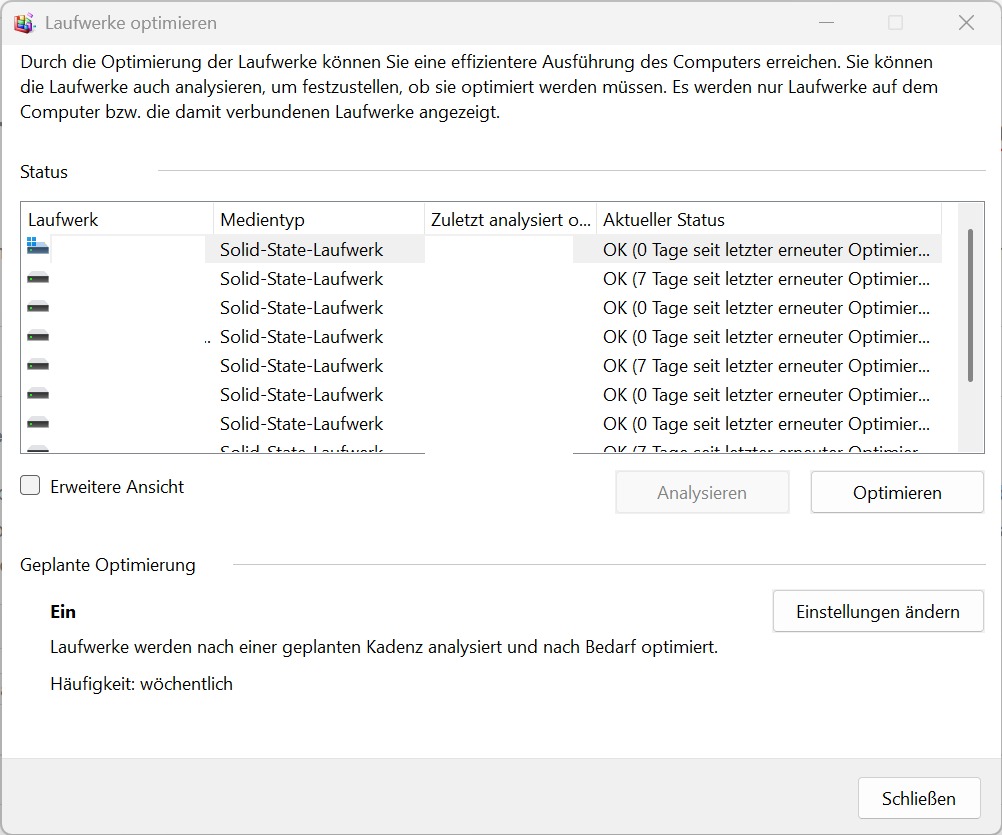
Windows optimiert Datenträger standardmäßig automatisch.
Microsoft gibt an, dass die Laufwerkoptimierung standardmäßig wöchentlich ausgeführt wird.
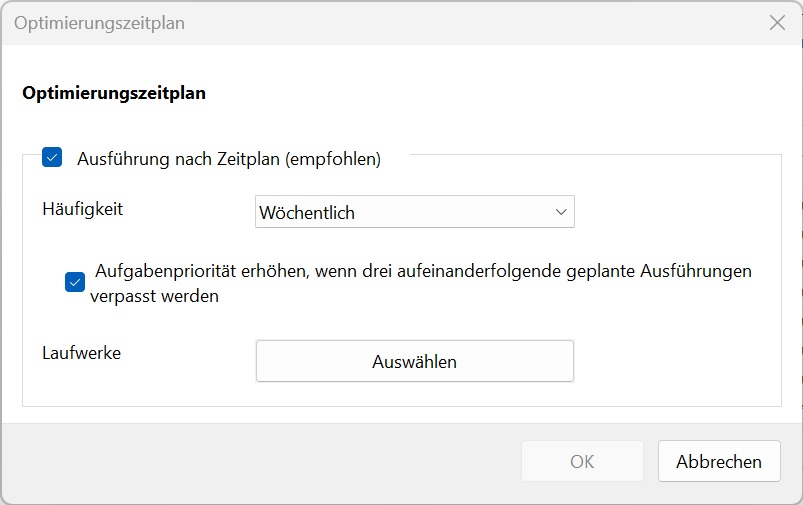
Der Zeitplan lässt sich in der Oberfläche „Laufwerke optimieren“ überprüfen und ändern.
Für die meisten Systeme ist diese automatische Verwaltung die beste Lösung.
Du findest die Einstellung unter:
Start → „Laufwerke defragmentieren und optimieren“ → Einstellungen ändern
Dort kannst Du kontrollieren, ob die geplante Optimierung aktiviert ist.
defrag /o: Windows die richtige Optimierung wählen lassen
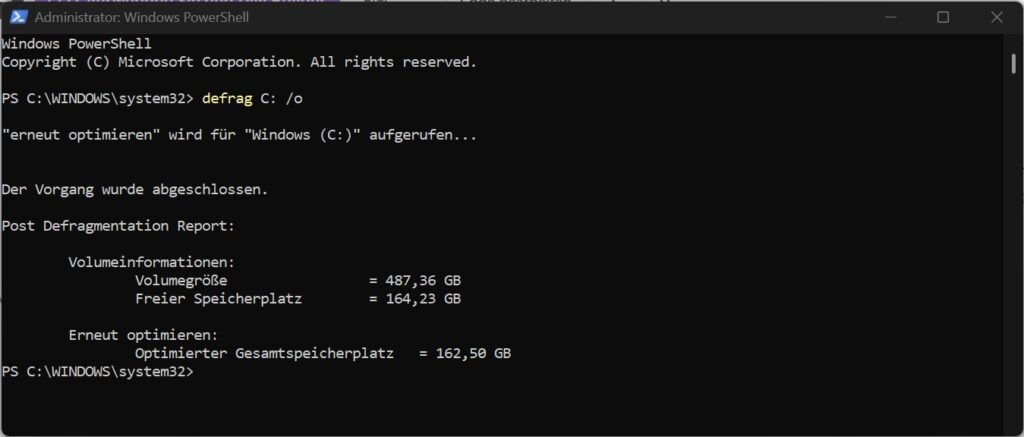
Interessant ist auch der Parameter:
/o
Microsoft beschreibt /o als die Option, die für jeden Medientyp die jeweils geeignete Optimierung auszuführen.
Beispielsweise:
defrag C: /o
Das ist bei modernen Windows-Systemen grundsätzlich sinnvoller als blind eine bestimmte klassische Defragmentierung zu erzwingen.
Auch hier gilt jedoch: Im normalen Betrieb übernimmt Windows diese Wartung bereits automatisch.
defrag /l: ReTRIM für SSDs
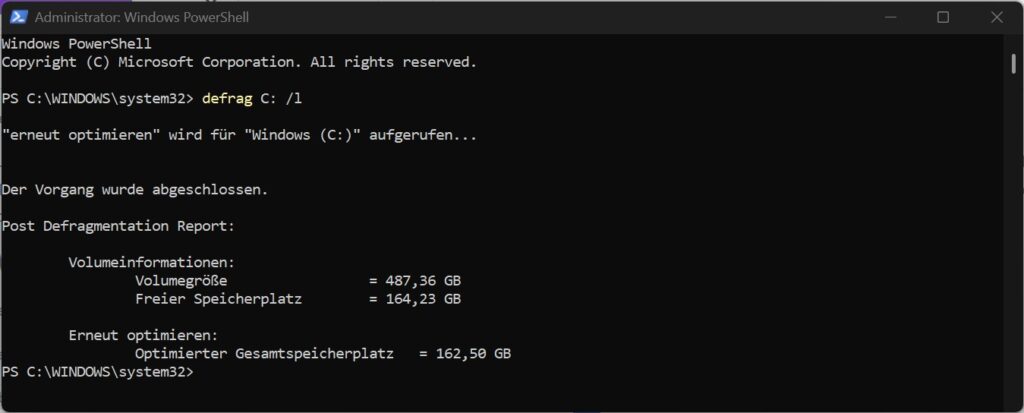
Für SSDs stellt defrag.exe zudem den Parameter
/l
bereit.
Damit führt Windows einen ReTRIM auf dem angegebenen Volume aus.
Beispielsweise:
defrag C: /l
TRIM informiert die SSD darüber, welche Speicherbereiche vom Dateisystem nicht mehr benötigt werden. Dadurch kann die SSD diese Bereiche intern effizient verwalten.
Auch diesen Vorgang erledigt Windows normalerweise automatisch.
Wann ist defrag C: /b heute noch sinnvoll?
Der Befehl existiert weiterhin, sollte aber nicht als allgemeiner „Windows schneller machen“-Trick betrachtet werden.
Am ehesten kommt er noch infrage, wenn
- Windows auf einer klassischen HDD installiert ist,
- es konkrete Hinweise auf eine problematische Startoptimierung gibt,
- oder der Befehl gezielt zu Diagnose- oder Wartungszwecken eingesetzt wird.
Auf einem normalen Windows-11-System mit SSD besteht dagegen üblicherweise kein Anlass, defrag C: /b regelmäßig manuell auszuführen.
Befehl als Administrator ausführen
Wenn Du defrag manuell verwenden möchtest, benötigst Du Administratorrechte. Microsoft nennt die Mitgliedschaft in der lokalen Administratorgruppe oder entsprechende Rechte als Voraussetzung.
Öffne dazu:
Start → Terminal
und wähle:
Als Administrator ausführen
Anschließend kannst Du beispielsweise eingeben:
defrag C: /b
Windows führt danach die entsprechende Startoptimierung durch.
Fortschritt anzeigen
Mit dem Parameter /u kannst Du den Fortschritt anzeigen lassen:
defrag C: /b /u
Mit /v erhältst Du zusätzlich ausführlichere Informationen:
defrag C: /b /u /v
Laufwerk zunächst analysieren
Bei einer klassischen HDD kann es sinnvoll sein, zunächst eine Analyse durchzuführen:
defrag C: /a
Der Parameter /a analysiert das angegebene Volume, ohne direkt eine normale Defragmentierung auszuführen.
Bei SSDs solltest Du dagegen nicht anhand eines klassischen Fragmentierungswertes entscheiden, ob eine manuelle Defragmentierung nötig sei.
Die alte Registry-Lösung aus Windows 7
Der ursprüngliche kostnix-web.de-Artikel „Bootbereich defragmentieren“ stammt aus dem Jahr 2011.
Damals konnte beim Aufruf von
defrag C: /b
unter bestimmten Umständen eine Meldung erscheinen, dass die Startoptimierung in der Registrierung deaktiviert sei.
Der damalige Artikel erklärte deshalb zusätzlich eine Änderung an Windows-Einstellungen bzw. Registry-Werten, um die Startoptimierung wieder einzuschalten.
Diese alte Reparaturmethode würde ich auf aktuellen Windows-10- und Windows-11-Systemen nicht mehr pauschal anwenden.
Wenn defrag /b heute einen Fehler meldet, sollte zunächst die konkrete Fehlermeldung und die Ursache geprüft werden, statt alte Windows-7-Registry-Werte ungeprüft zu übernehmen.
Warum alte Defrag-Tipps heute mit Vorsicht zu betrachten sind
Viele Optimierungstipps aus der Windows-XP- und Windows-7-Zeit stammen aus einer Phase, in der mechanische Festplatten fast überall Standard waren.
Dazu gehörten beispielsweise:
- regelmäßige manuelle Defragmentierung,
- spezielle Bootdatei-Optimierungen,
- verschiedene Registry-Tuningmaßnahmen,
- manuelles Verschieben oder Neuordnen von Dateien.
Bei modernen Windows-Systemen mit SSDs sind viele dieser Maßnahmen nicht mehr notwendig.
Windows erkennt den Datenträgertyp und führt die jeweils geeignete Wartung weitgehend selbstständig aus.
Welche Optimierung verwendet Windows für mein Laufwerk?
Wenn Du nicht sicher bist, welche Maßnahme für einen bestimmten Datenträger richtig ist, ist der Parameter /o interessant:
defrag C: /o
Windows wählt damit die zum Medientyp passende Optimierung aus.
Im normalen Alltag ist aber selbst das meist nicht notwendig, solange die automatische Laufwerkoptimierung aktiviert ist.
Fazit
Der Befehl
defrag C: /b
existiert auch unter aktuellen Windows-Versionen und führt weiterhin eine spezielle Startoptimierung durch.
Seine praktische Bedeutung hat sich jedoch verändert.
Auf klassischen HDD-Systemen kann eine Defragmentierung weiterhin sinnvoll sein. Moderne SSDs benötigen dagegen keine regelmäßige klassische Defragmentierung. Windows verwendet dort hauptsächlich TRIM/ReTRIM und führt die geeignete Laufwerkoptimierung normalerweise automatisch aus.
Für aktuelle Windows-10- und Windows-11-Systeme gilt deshalb:
Die automatische Laufwerkoptimierung aktiviert lassen und defrag /b nicht als regelmäßigen SSD-Tuningbefehl verwenden.
Der historische Tipp zur Bootbereich-Defragmentierung bleibt technisch interessant – heute sollte er aber immer im Zusammenhang mit dem verwendeten Datenträgertyp betrachtet werden.