Schnellstart: Windows-Warnung gezielt beheben
Zeigt Windows die Meldung „Durch diese Dateien entstehen möglicherweise Risiken für den Computer“, solltest Du zuerst prüfen, woher die betroffene Datei stammt.
- Datei liegt auf einem NAS, Server oder Netzlaufwerk:
Prüfe, ob Windows den vertrauenswürdigen Netzwerkpfad der lokalen Intranetzone zuordnet. Öffne dazu mit Windows-Taste + R den Dialog „Ausführen“, gibinetcpl.cplein und kontrolliere unter Sicherheit → Lokales Intranet → Sites die Einstellungen. - Nur ein bestimmtes Netzlaufwerk ist betroffen:
Öffne das Windows Terminal oder die Eingabeaufforderung und gibnet useein. So siehst Du, auf welchen UNC-Pfad das Netzlaufwerk tatsächlich verweist. - Es betrifft eine einzelne heruntergeladene Datei:
Klicke die Datei mit der rechten Maustaste an und öffne Eigenschaften. Wird dort „Zulassen“ oder „Blockierung aufheben“ angeboten, kannst Du die Sperre entfernen – aber nur, wenn Du der Datei und ihrer Herkunft vertraust. - Die Warnung erscheint auch bei rein lokalen Dateien:
Deaktiviere keine Sicherheitsfunktionen auf Verdacht. Prüfe zunächst, ob nur bestimmte Ordner, Dateien oder Dein Benutzerkonto betroffen sind.
Wichtig: Schalte die Windows-Sicherheitswarnungen oder die Speicherung von Zoneninformationen nicht pauschal ab. Damit würdest Du einen Schutzmechanismus schwächen, statt die eigentliche Ursache zu beheben.
Beim Kopieren, Verschieben oder Öffnen von Dateien kann Windows die Sicherheitswarnung anzeigen:
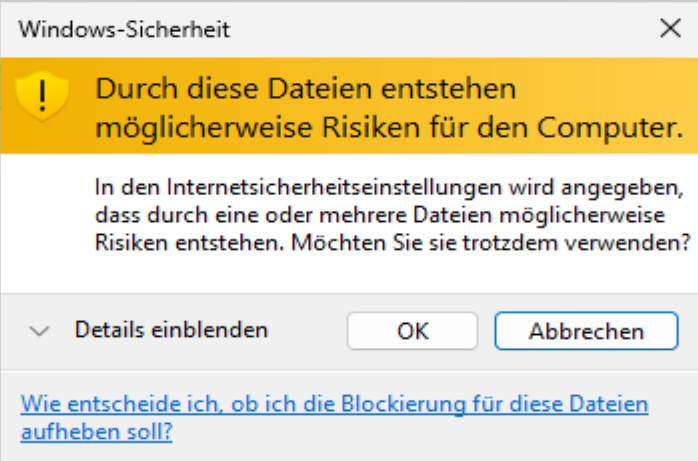
„Durch diese Dateien entstehen möglicherweise Risiken für den Computer.“
Je nach Situation erscheint zusätzlich der Hinweis, dass die Internetsicherheitseinstellungen angeben, dass durch eine oder mehrere Dateien möglicherweise Risiken entstehen.
Die Meldung tritt häufig bei Dateien auf, die von einem Netzlaufwerk, NAS, Server oder einer anderen Netzwerkfreigabe stammen. Ursache ist häufig nicht die Datei selbst, sondern die Sicherheitszone, der Windows den verwendeten Netzwerkpfad zuordnet.
Warum erscheint diese Warnung?
Windows unterscheidet zwischen verschiedenen Sicherheitszonen. Dazu gehören unter anderem das Internet und das lokale Intranet.
Wird beispielsweise eine Netzwerkfreigabe nicht als Bestandteil des lokalen Intranets erkannt, kann Windows Dateien von diesem Speicherort vorsichtiger behandeln und eine Sicherheitswarnung anzeigen.
Microsoft verwendet diese Zonenmechanismen weiterhin. Auch aktuelle Windows-Versionen können UNC-Netzwerkpfade wie
\SERVER\Freigabe
entsprechenden Sicherheitszonen zuordnen. Microsoft stellt dafür unter anderem die Richtlinie „Intranet Sites: Include all network paths (UNCs)” bereit.
Wichtig: Die Warnung nicht einfach global abschalten
Es ist nicht sinnvoll, sämtliche Windows-Sicherheitswarnungen pauschal zu deaktivieren.
Die Meldung kann einen echten Sicherheitszweck erfüllen, wenn Dateien tatsächlich aus einem nicht vertrauenswürdigen Bereich stammen.
Besser ist es deshalb, zunächst festzustellen:
- Wo befindet sich die betroffene Datei?
- Ist es ein lokales Laufwerk?
- Ist es ein NAS oder Netzlaufwerk?
- Erfolgt der Zugriff über einen Servernamen oder eine IP-Adresse?
- Betrifft das Problem nur einzelne Dateien oder sämtliche Dateien auf diesem Speicherort?
Lösung 1: Netzwerkpfad der lokalen Intranetzone zuordnen
Wenn die Warnung bei einem vertrauenswürdigen Netzwerkpfad erscheint, kann dessen Zuordnung zur lokalen Intranetzone überprüft werden.
Drücke:
[Windows-Taste] + [R]
und gib ein:
inetcpl.cpl
Bestätige mit Enter.
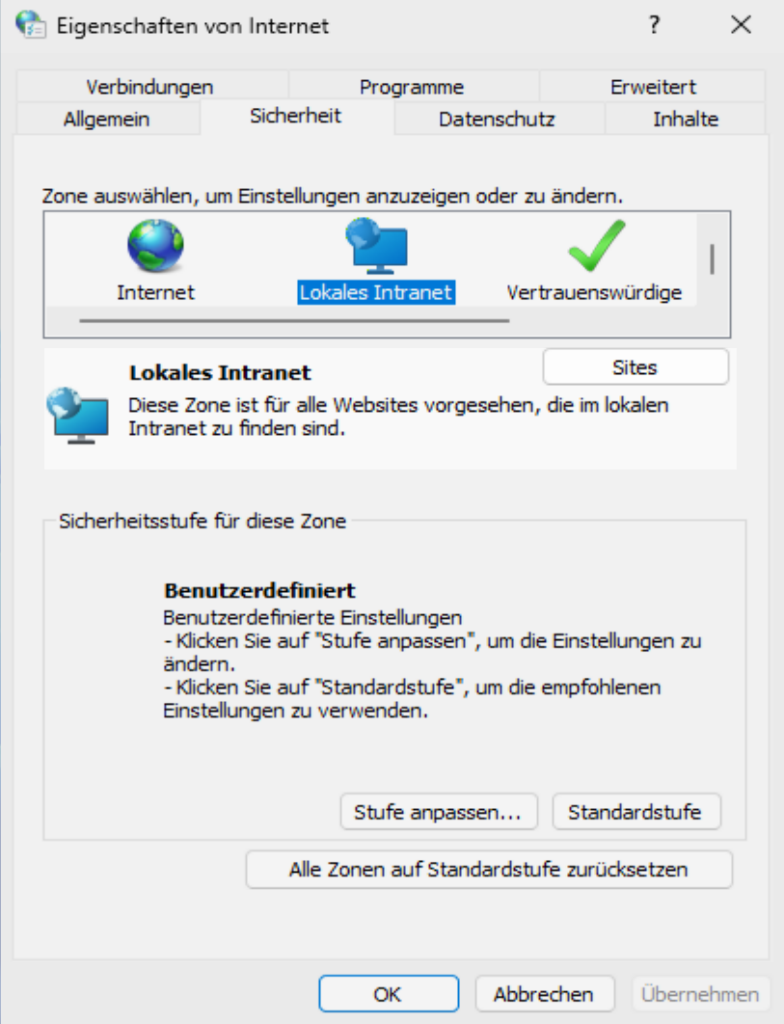
Dadurch öffnen sich die Interneteigenschaften.
Wechsle zum Bereich:
Sicherheit → Lokales Intranet → Sites
Je nach Windows-Konfiguration kann dort die automatische Erkennung des lokalen Intranets bzw. die Behandlung von Netzwerkpfaden eingestellt werden.
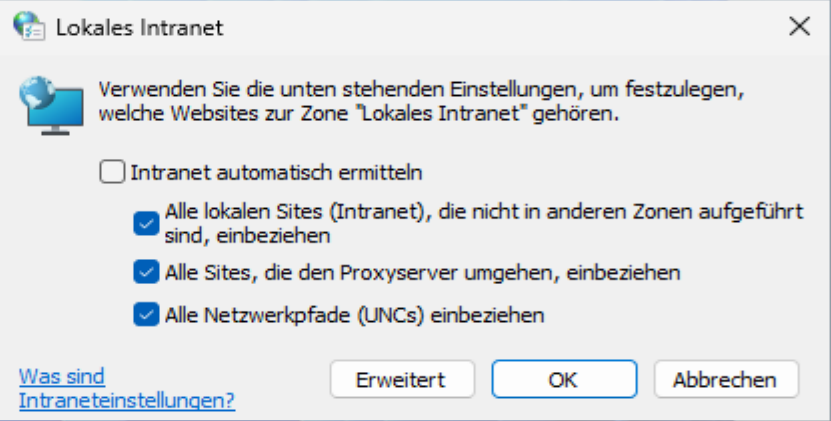
Microsoft dokumentiert ausdrücklich, dass die Einstellung „Alle Netzwerkpfade (UNCs) einschließen“ steuert, ob UNC-Adressen in die lokale Intranetzone eingeordnet werden.
Nur vertrauenswürdige Netzwerkziele hinzufügen
Falls eine Netzwerkadresse manuell eingetragen wird, darf dort nur ein Server oder NAS hinzugefügt werden, dem Du tatsächlich vertraust.
Beispiel:
\\SERVERNAME
oder – abhängig von der verwendeten Konfiguration – der entsprechende Hostname bzw. die Netzwerkadresse.
Wichtig ist außerdem, dass Windows zwischen einem Zugriff über Hostname und IP-Adresse unterscheiden kann. Ein über den Servernamen verbundenes Laufwerk kann deshalb anders bewertet werden als derselbe Server über seine IP-Adresse. Dieses Verhalten wird auch in aktuellen Fällen weiterhin beobachtet.
Lösung 2: Gemapptes Netzlaufwerk überprüfen
Wenn das Problem nur bei einem Netzlaufwerk wie
Z:\
auftritt, solltest Du prüfen, auf welchen Netzwerkpfad dieses Laufwerk tatsächlich verweist.
Öffne dazu die Eingabeaufforderung oder das Windows Terminal und gib ein:
net use
Windows zeigt Dir anschließend die verbundenen Netzlaufwerke und die zugehörigen UNC-Pfade.
Beispielsweise:
Z: \\NAS\Daten
Prüfe dann, ob genau dieser Server bzw. dieser Netzwerkpfad als vertrauenswürdiges lokales Netzwerk behandelt wird.
Lösung 3: Einzelne heruntergeladene Dateien überprüfen
Eine ähnliche Sicherheitswarnung kann auch bei Dateien auftreten, die aus dem Internet heruntergeladen wurden.
Windows kann solchen Dateien sogenannte Zoneninformationen hinzufügen. Diese Information wird unter NTFS unter anderem über den sogenannten Mark of the Web gespeichert.
Microsoft dokumentiert dafür weiterhin den Windows Attachment Manager. Wird die Zonenzuordnung gespeichert, kann Windows die Herkunft einer Datei bei der Sicherheitsbewertung berücksichtigen.
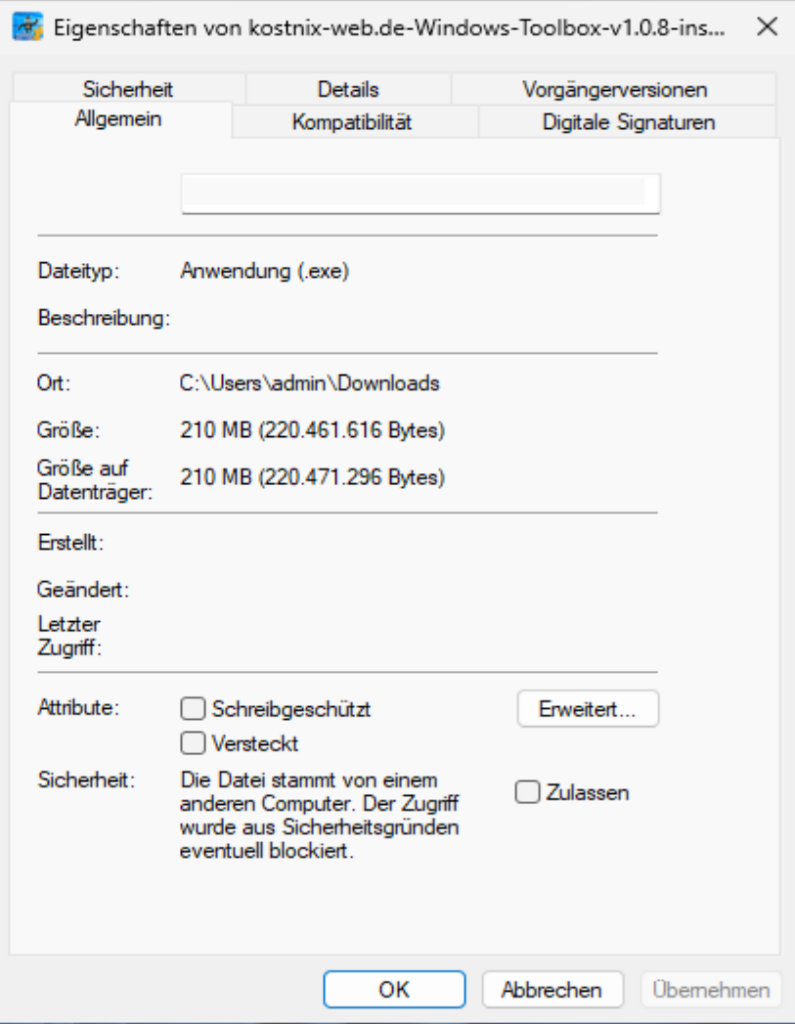
Bei einzelnen vertrauenswürdigen Dateien kannst Du deshalb prüfen:
- Rechtsklick auf die Datei.
- Eigenschaften öffnen.
- Im unteren Bereich nach einer Option wie „Zulassen“ oder „Blockierung aufheben“ suchen.
- Nur wenn Du der Datei und ihrer Herkunft vertraust, die Blockierung entfernen.
Sicherheitsfunktion nicht dauerhaft deaktivieren
Im Internet findet man häufig den Tipp, Windows generell daran zu hindern, Zoneninformationen für heruntergeladene Dateien zu speichern.
Technisch ist das möglich. Microsoft stellt dafür sogar eine entsprechende Richtlinie des Attachment Managers bereit. Wird diese aktiviert, speichert Windows die Herkunftszone neuer Dateianhänge nicht mehr.
Für einen normalen Windows-PC würde ich das aber nicht als erste Lösung empfehlen.
Microsoft weist ausdrücklich darauf hin, dass Windows ohne diese Zoneninformationen keine vollständige Risikobewertung mehr durchführen kann.
Das wäre also ein klassischer Fall von:
Warnung beseitigt – aber zugleich Sicherheitsmechanismus geschwächt.
Wenn die Warnung auch bei lokalen Dateien erscheint
Erscheint die Meldung plötzlich bei Dateien, die ausschließlich auf lokalen Laufwerken gespeichert sind, liegt möglicherweise ein anderes Problem vor.
Dann solltest Du zunächst prüfen:
- Betrifft es nur einen Ordner?
- Betrifft es nur Dein Benutzerkonto?
- Betrifft es ein synchronisiertes OneDrive-Verzeichnis?
- Wurde das Laufwerk oder Verzeichnis zuvor von einem anderen Computer übernommen?
- Besitzen die Dateien noch Zoneninformationen?
- Tritt der Fehler auch mit einem neu angelegten Testbenutzer auf?
Ein neues Testkonto kann deshalb weiterhin als Diagnose sinnvoll sein.
Anders als im ursprünglichen kostnix-web.de-Artikel von 2013 würde ich jedoch nicht empfehlen, anschließend pauschal NTFS-Berechtigungen des gesamten Benutzerprofils manuell anhand des Testkontos nachzubauen. Der damalige Artikel verwendete genau diesen Reparaturweg, weil das Problem seinerzeit offenbar mit veränderten Berechtigungen im Benutzerprofil zusammenhing.
Heute sollte zuerst die konkrete Ursache bestimmt werden.
Der historische Hintergrund
Dieser Artikel geht auf eine ältere kostnix-web.de-Anleitung aus dem Jahr 2013 zurück.
Damals trat die Warnung auf bestimmten Windows-7-64-Bit-Systemen nach der Installation des Internet Explorer 10 auf. Der ursprüngliche Artikel beschrieb zunächst sogar die vorübergehende Deinstallation des IE10 und später einen Lösungsweg über ein neues Benutzerkonto und die Reparatur von Dateiberechtigungen.
Diese speziellen Lösungswege sind für aktuelle Windows-Versionen heute nicht mehr maßgeblich.
Die eigentliche Windows-Sicherheitsmeldung und die zugrunde liegende Einteilung von Netzwerkressourcen in Sicherheitszonen sind jedoch weiterhin relevant. Microsoft dokumentiert diese Mechanismen auch für aktuelle Windows-Versionen.