
Schnellstart: Energiebericht mit powercfg /energy erstellen
- Öffne die Eingabeaufforderung, PowerShell oder das Windows Terminal als Administrator.
- Gib folgenden Befehl ein:
powercfg /energy /output "C:\energy-report.html"
- Bestätige mit der Enter-Taste.
- Windows erstellt nun den Energiebericht und speichert ihn direkt auf Laufwerk
C:unter dem Namenenergy-report.html. - Öffne anschließend den Datei-Explorer, klicke auf „Dieser PC“ und dann auf „Lokaler Datenträger (C:)“. Dort findest Du die Datei
energy-report.html.
Wichtig:
Lass den Computer während der Analyse möglichst in Ruhe. Öffne keine zusätzlichen Programme und starte keine größeren Aufgaben, damit der Bericht aussagekräftiger wird.
Auch als kostenloses Tool von kostnix-web.de:
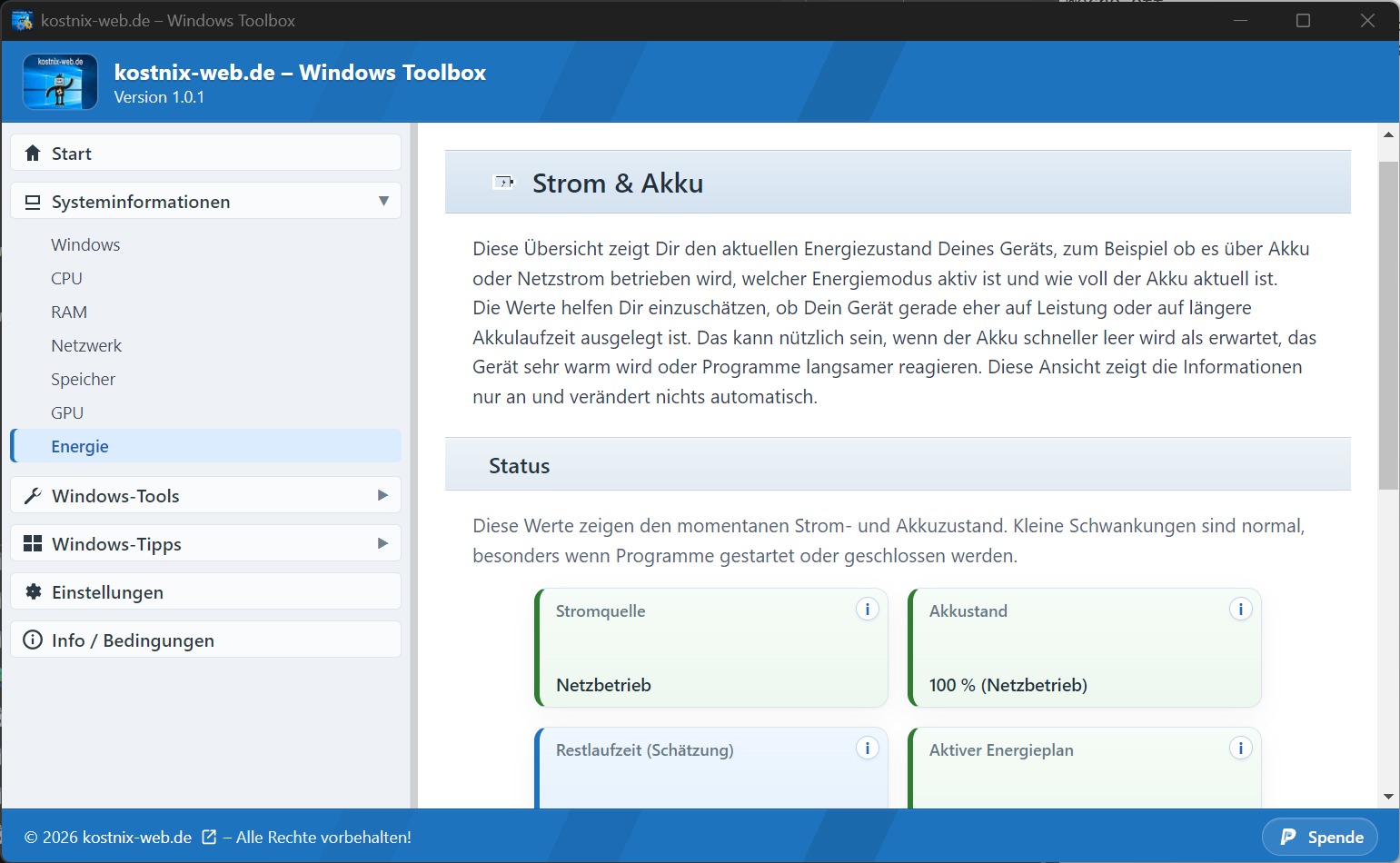
Viele der hier erklärten Windows-Funktionen kannst Du auch bequem über die kostnix-web.de – Windows Toolbox aufrufen – direkt von kostnix-web.de, ohne fremde Zusatzsoftware.
Mehr zur kostnix-web.de – Windows Toolbox
Wenn der Akku Deines Notebooks schnell leer ist, der PC nicht richtig in den Energiesparmodus wechselt oder Windows ungewöhnlich viel Strom verbraucht, kann der Befehl powercfg /energy helfen.
Windows erstellt damit einen Energiebericht als HTML-Datei. Darin findest Du Hinweise auf fehlerhafte Energieeinstellungen, Geräte, Treiber oder Programme, die den Energieverbrauch beeinflussen können.
In dieser Anleitung zeige ich Dir Schritt für Schritt, wie Du den Bericht erstellst, öffnest und richtig einordnest.
Was macht powercfg /energy?
powercfg /energy ist ein in Windows eingebauter Diagnosebefehl. Er prüft Dein System für eine bestimmte Zeit und erstellt anschließend einen Energiebericht als HTML-Datei.
Der Bericht kann Dir unter anderem zeigen:
- ob Energieeinstellungen ungünstig gesetzt sind,
- ob Geräte oder Treiber Energieprobleme verursachen,
- ob Programme den Energiesparmodus verhindern können,
- ob Zeitlimits für Bildschirm, Standby oder Ruhezustand auffällig sind,
- ob Hinweise zur Akkulaufzeit oder Energieeffizienz vorliegen.
Der Befehl repariert diese Probleme nicht automatisch. Er hilft Dir aber dabei, mögliche Ursachen zu erkennen.
Wann ist der Energiebericht sinnvoll?
Der Energiebericht ist besonders hilfreich, wenn:
- der Akku Deines Notebooks ungewöhnlich schnell leer ist,
- der Computer nicht zuverlässig in den Energiesparmodus wechselt,
- der Lüfter oft läuft, obwohl kaum etwas geöffnet ist,
- Windows nach dem Zuklappen oder Standby unerwartet wieder aktiv wird,
- Du prüfen möchtest, ob Energieeinstellungen sinnvoll gesetzt sind,
- Du vor einer weiteren Fehlersuche einen Überblick haben möchtest.
Auch auf Desktop-PCs kann der Bericht nützlich sein. Dort geht es weniger um Akkulaufzeit, sondern eher um Stromverbrauch, Standby-Probleme und auffällige Energieeinstellungen.
Energiebericht Schritt für Schritt erstellen
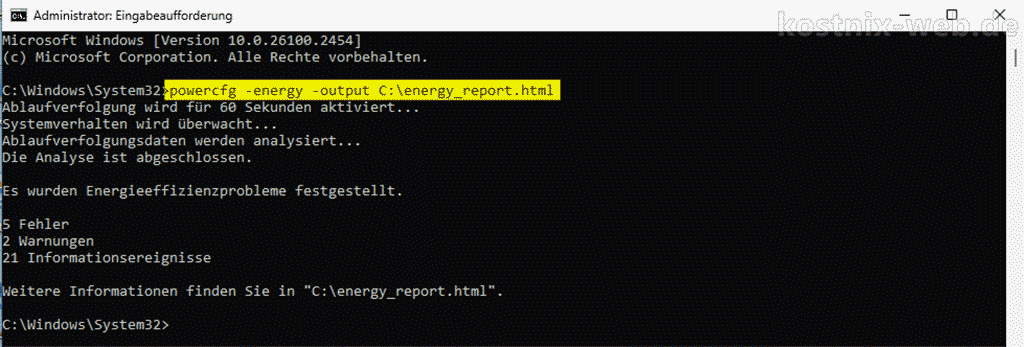
Öffne zuerst die Eingabeaufforderung, PowerShell oder das Windows Terminal als Administrator.
Klicke dazu mit der rechten Maustaste auf das Startmenü oder suche im Startmenü nach cmd. Wähle anschließend „Als Administrator ausführen“.
Gib danach folgenden Befehl ein:
powercfg /energy /output "C:\energy-report.html"
Windows analysiert nun etwa 60 Sekunden lang das Systemverhalten. Während dieser Zeit solltest Du den Computer möglichst nicht benutzen.
Öffne anschließend den Datei-Explorer, klicke auf „Dieser PC“ und dann auf „Lokaler Datenträger (C:)“. Dort findest Du die Datei energy-report.html.
Energiebericht öffnen und auswerten
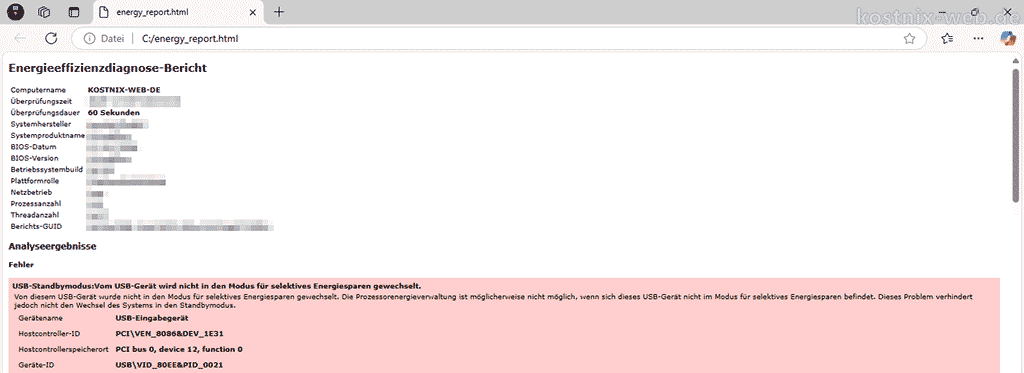
Der Bericht ist in mehrere Bereiche aufgeteilt. Besonders wichtig sind die Abschnitte mit Fehlern, Warnungen und Informationen.
Fehler sollten zuerst geprüft werden. Sie weisen auf Punkte hin, die Windows als besonders auffällig bewertet.
Warnungen sind nicht immer kritisch. Sie können aber erklären, warum ein Gerät mehr Energie verbraucht oder warum der Energiesparmodus nicht optimal funktioniert.
Informationen liefern zusätzliche technische Details. Für normale Nutzer sind diese Angaben nicht immer sofort verständlich, können aber bei einer späteren Fehlersuche hilfreich sein.
Was bedeuten Fehler, Warnungen und Informationen?
Nicht jeder Eintrag im Energiebericht bedeutet automatisch, dass Dein Computer defekt ist.
Ein Fehler kann zum Beispiel bedeuten, dass eine bestimmte Energiesparfunktion deaktiviert ist oder ein Gerät den Standby-Modus beeinflussen kann.
Eine Warnung kann darauf hinweisen, dass eine Einstellung nicht besonders energiesparend ist. Das kann bewusst so eingestellt sein, zum Beispiel wenn der Bildschirm länger eingeschaltet bleiben soll.
Informationen sind meist reine Zusatzangaben. Sie helfen dabei, den Zustand des Systems besser einzuordnen.
Wichtig ist daher: Prüfe die Einträge in Ruhe. Ändere nicht wahllos alle Einstellungen, sondern konzentriere Dich zuerst auf Hinweise, die zu Deinem eigentlichen Problem passen.
Häufige Hinweise im Energiebericht
Der Energiebericht kann je nach System unterschiedliche Meldungen anzeigen. Häufig geht es um folgende Bereiche:
- Bildschirm- und Standby-Zeitlimits,
- USB-Geräte und deren Energiesparverhalten,
- Netzwerkkarten,
- Audiotreiber,
- Programme, die Energieanforderungen stellen,
- Geräte, die den Computer aufwecken dürfen,
- Energiepläne und deren Einstellungen.
Gerade bei Notebooks lohnt sich ein Blick auf Bildschirmhelligkeit, Standby-Zeiten und Programme im Hintergrund.
Was Du nach dem Bericht prüfen kannst
Wenn der Bericht auffällige Einträge zeigt, kannst Du anschließend gezielt prüfen:
- Sind die Energieeinstellungen passend gesetzt?
- Darf ein Gerät den Computer aus dem Energiesparmodus aufwecken?
- Gibt es veraltete oder fehlerhafte Treiber?
- Läuft ein Programm dauerhaft im Hintergrund?
- Ist der aktive Energiesparplan sinnvoll gewählt?
- Sind Windows und die Gerätetreiber aktuell?
Ändere möglichst immer nur einen Punkt und prüfe danach, ob sich das Verhalten verbessert hat. So erkennst Du leichter, welche Änderung tatsächlich geholfen hat.
Häufige Probleme und Lösungen
Der Bericht wird nicht erstellt
Prüfe zuerst, ob Du die Eingabeaufforderung wirklich als Administrator geöffnet hast. Ohne Administratorrechte kann es zu Problemen beim Erstellen oder Speichern des Berichts kommen.
Verwende am besten diesen Befehl:
powercfg /energy /output „%USERPROFILE%\Desktop\energy-report.html“
Damit wird der Bericht direkt auf Deinem Desktop gespeichert.
Die Datei lässt sich nicht finden
Wenn Du keinen eigenen Speicherort angibst, speichert Windows den Bericht im aktuellen Arbeitsordner der Eingabeaufforderung. Das kann für normale Nutzer unübersichtlich sein.
Mit dem Desktop-Pfad findest Du die Datei leichter wieder.
Der Bericht enthält viele Warnungen
Viele Warnungen bedeuten nicht automatisch, dass Dein Computer stark fehlerhaft ist. Manche Hinweise entstehen durch bewusst gewählte Einstellungen oder angeschlossene Geräte.
Wichtig ist, ob die Meldungen zu Deinem konkreten Problem passen. Wenn Dein Notebook zum Beispiel zu schnell Akku verliert, sind Hinweise zu Bildschirmhelligkeit, Standby, Hintergrundprogrammen oder Geräten besonders interessant.
Windows meldet, dass die Analyse 60 Sekunden dauert
Das ist normal. Windows beobachtet das System für eine kurze Zeit und erstellt anschließend den Bericht.
Unterschied zwischen powercfg /energy und powercfg /batteryreport
powercfg /energy prüft Energieeinstellungen und mögliche Energieprobleme. Der Bericht hilft vor allem bei Standby-Problemen, Energieverbrauch, Geräten, Treibern und ungünstigen Einstellungen.
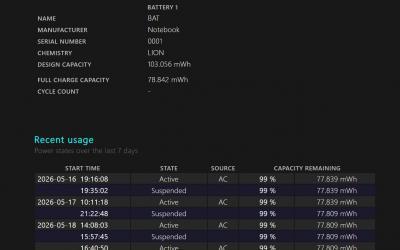
powercfg /batteryreport ist dagegen stärker auf den Akku selbst ausgerichtet. Dieser Bericht zeigt zum Beispiel Informationen zur Akkukapazität und zur bisherigen Nutzung.
Kurz gesagt:
powercfg /energy: Energieprobleme und Einstellungen prüfenpowercfg /batteryreport: Akkuzustand und Akkunutzung ansehen
Für eine gründliche Prüfung auf einem Notebook können beide Berichte sinnvoll sein.
powercfg /batteryreport haben wir hier auf kostnix-web.de ausführlich erklärt: powercfg /batteryreport: Akkuzustand in Windows prüfen
Häufige Fragen zu powercfg /energy
Repariert powercfg /energy automatisch Energieprobleme?
Nein. Der Befehl erstellt nur einen Bericht. Du musst die gefundenen Hinweise selbst prüfen und gegebenenfalls Einstellungen ändern.
Muss ich powercfg /energy als Administrator starten?
Ja, das ist empfehlenswert. Öffne die Eingabeaufforderung, PowerShell oder das Windows Terminal als Administrator, damit der Bericht korrekt erstellt werden kann.
Wie lange dauert die Analyse?
Standardmäßig analysiert Windows das System etwa 60 Sekunden lang. Mit dem Zusatz /duration kannst Du eine andere Dauer festlegen.
Wo wird der Energiebericht gespeichert?
Wenn Du keinen Speicherort angibst, wird der Bericht im aktuellen Ordner der Eingabeaufforderung gespeichert. Einfacher ist es, den Bericht direkt auf dem Laufwerk C: abzulegen.
Ist powercfg /energy auch für Desktop-PCs sinnvoll?
Ja. Auf Desktop-PCs geht es zwar nicht um Akkulaufzeit, aber der Bericht kann trotzdem Hinweise auf Energieeinstellungen, Standby-Probleme oder auffällige Geräte liefern.
Fazit
Mit powercfg /energy kannst Du ohne Zusatzprogramm prüfen, ob Windows Hinweise auf Energieprobleme, ungünstige Einstellungen oder auffällige Geräte findet.
Der Befehl repariert nichts automatisch, liefert Dir aber eine gute Grundlage für die weitere Fehlersuche. Besonders bei kurzer Akkulaufzeit, Standby-Problemen oder unerklärlich hohem Stromverbrauch ist der Energiebericht ein sinnvoller erster Schritt.







0 Kommentare