
Schnellstart: Windowsinformationen auf dem Desktop anzeigen
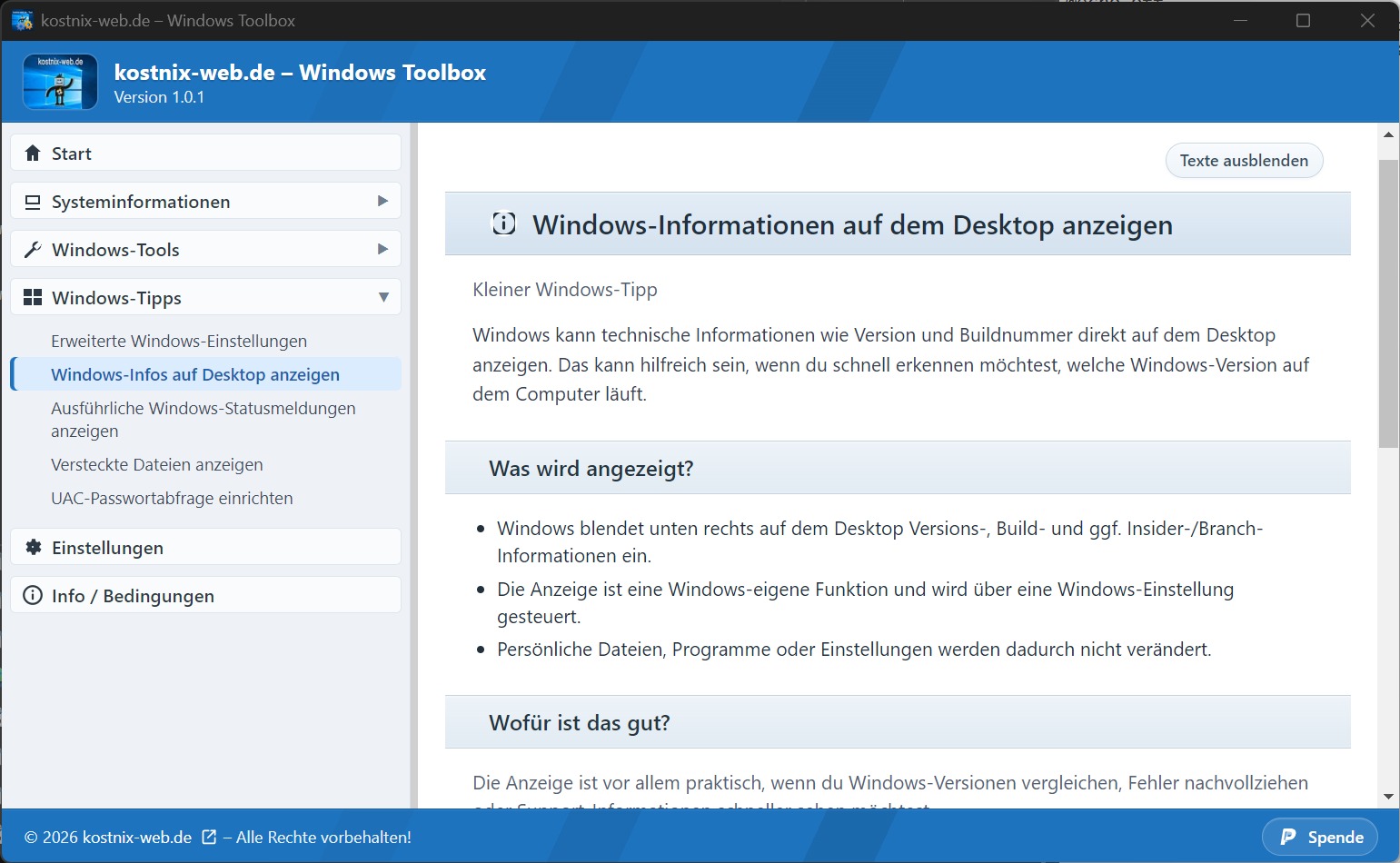
Windows kann die aktuelle Windows-Version und Build-Information direkt auf dem Desktop anzeigen. Das ist besonders hilfreich, wenn Du schnell prüfen möchtest, welche Windows-Version auf einem Computer installiert ist.
Kurz zusammengefasst:
- Öffne den Ausführen-Dialog mit [Windows] + [R].
- Gib regedit ein und bestätige mit [Enter].
- Wechsle zu folgendem Schlüssel:
HKEY_CURRENT_USER\Control Panel\Desktop
- Suche dort den Wert:
PaintDesktopVersion
- Setze den Wert auf:
1 = Windowsinformationen auf dem Desktop anzeigen0 = Windowsinformationen nicht anzeigen
- Starte den Computer anschließend neu oder melde Dich einmal ab und wieder an.
Danach zeigt Windows die Versionsinformationen unten rechts auf dem Desktop an.
Auch als kostenloses Tool von kostnix-web.de:
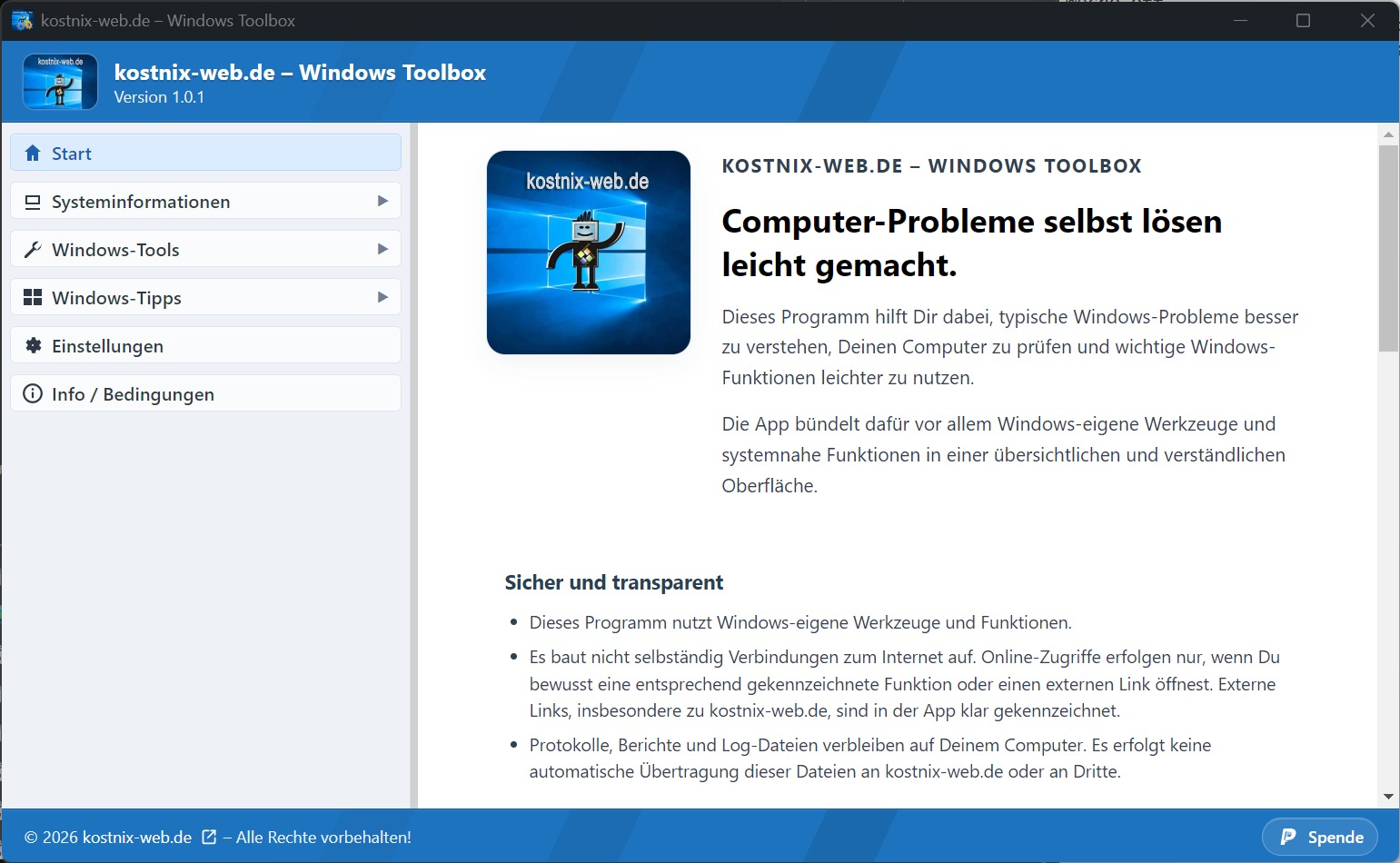
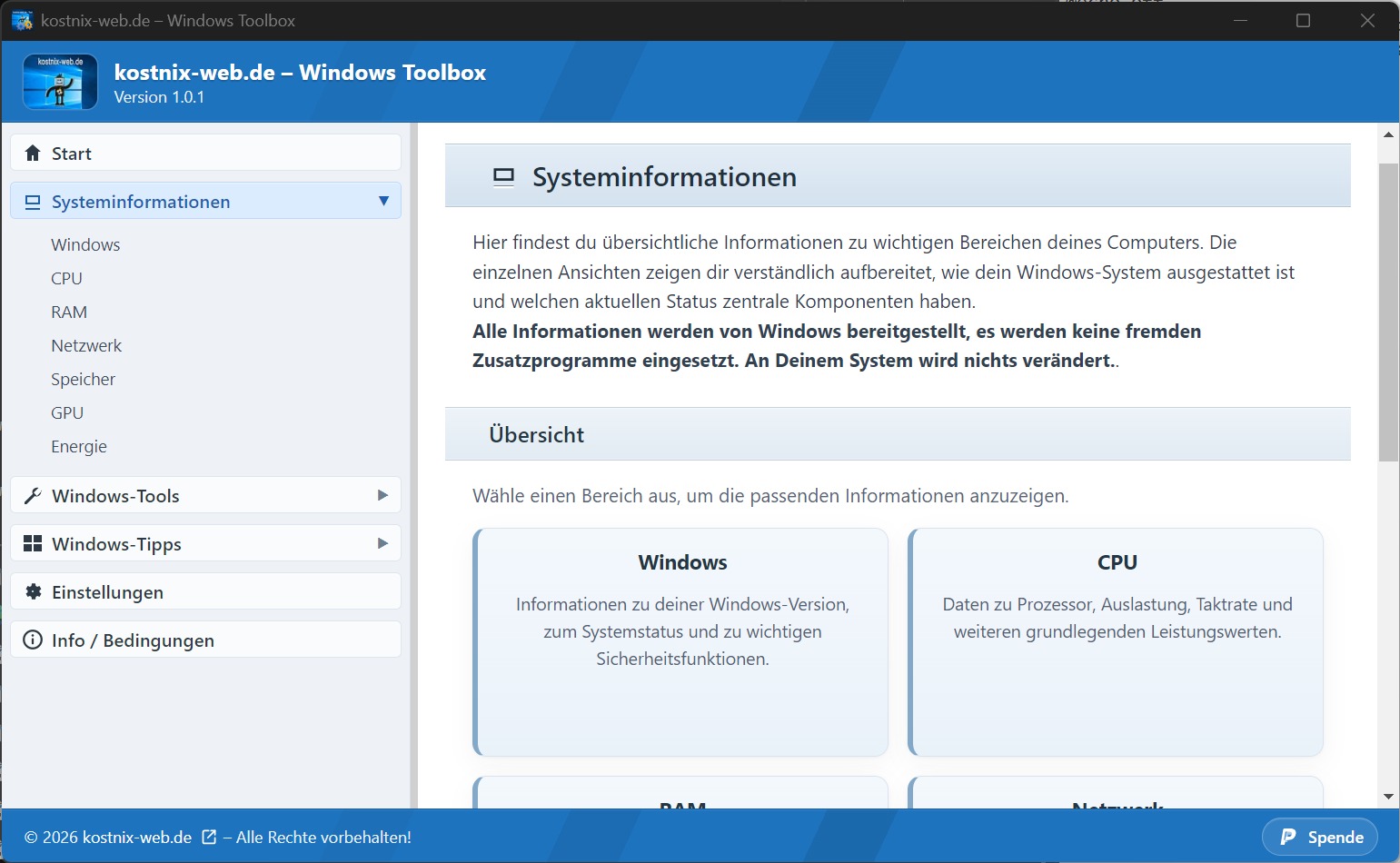
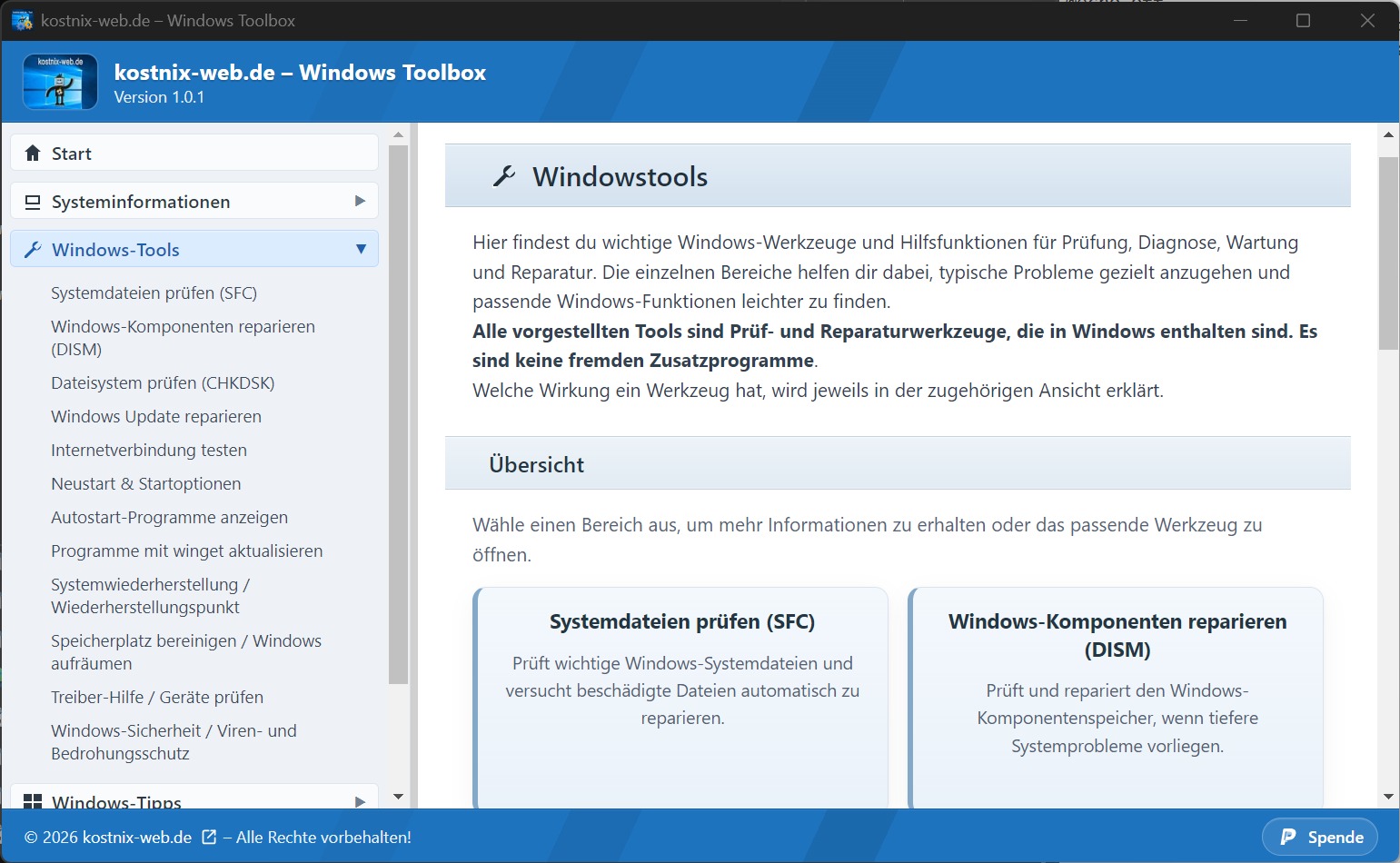
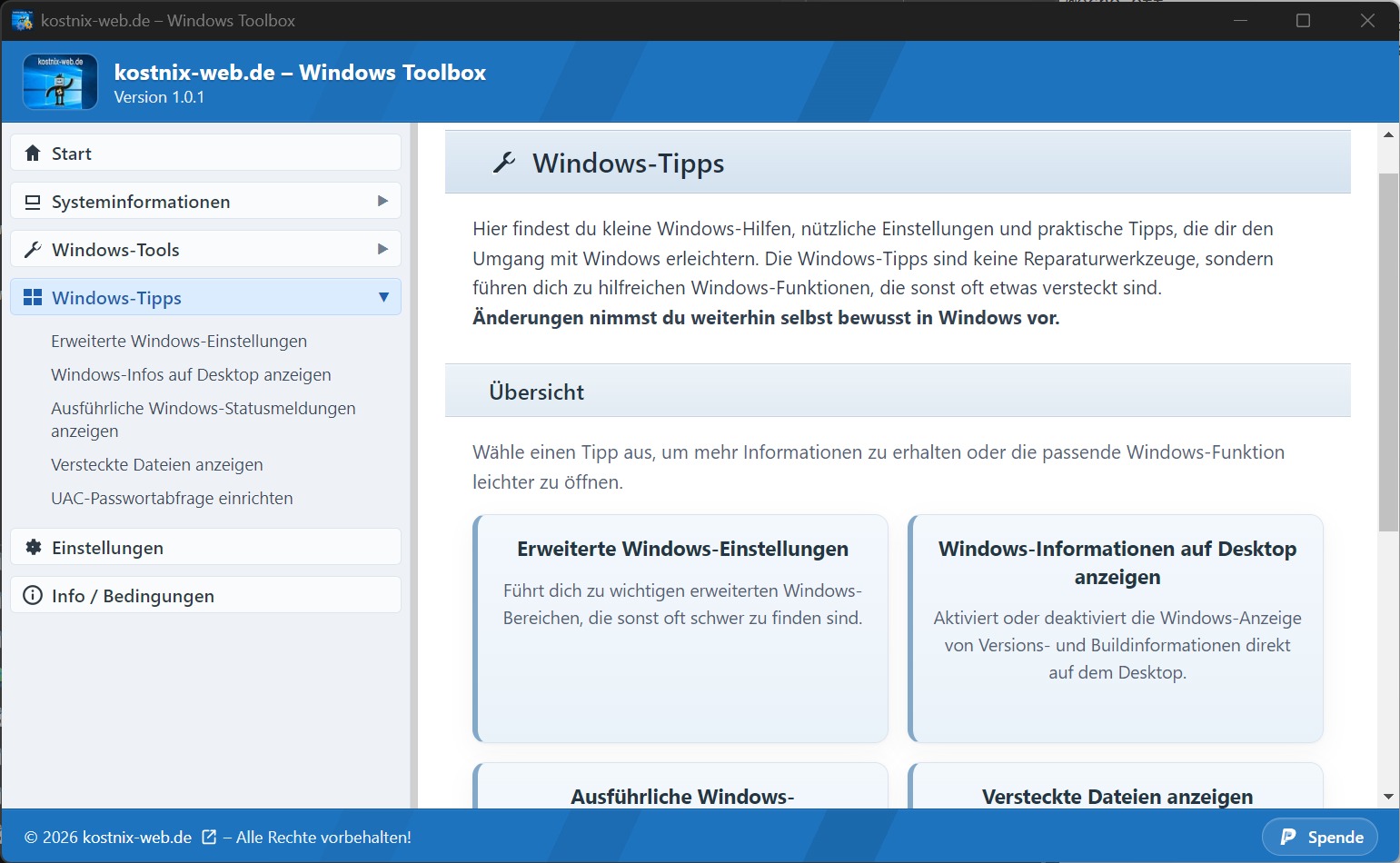
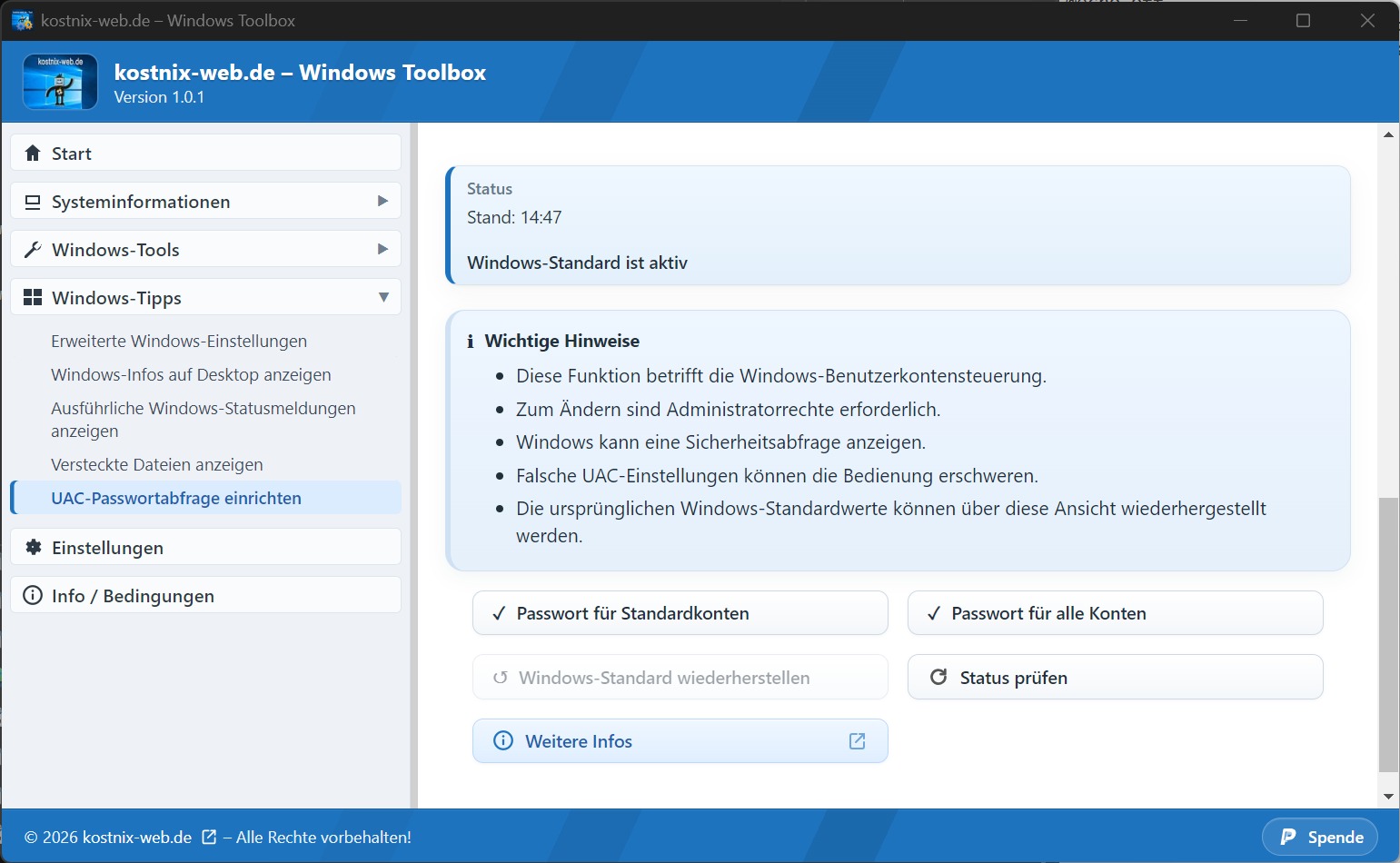
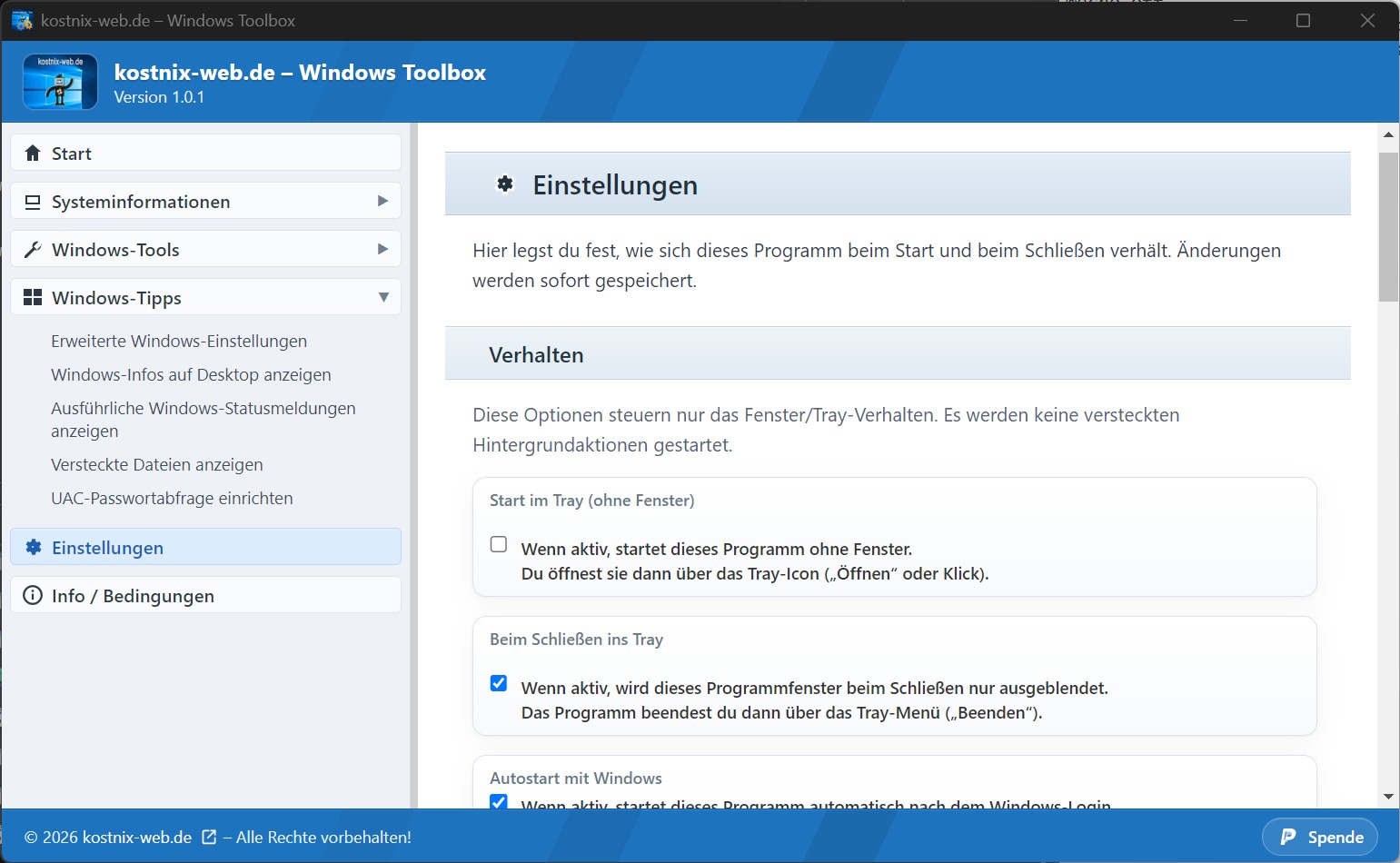
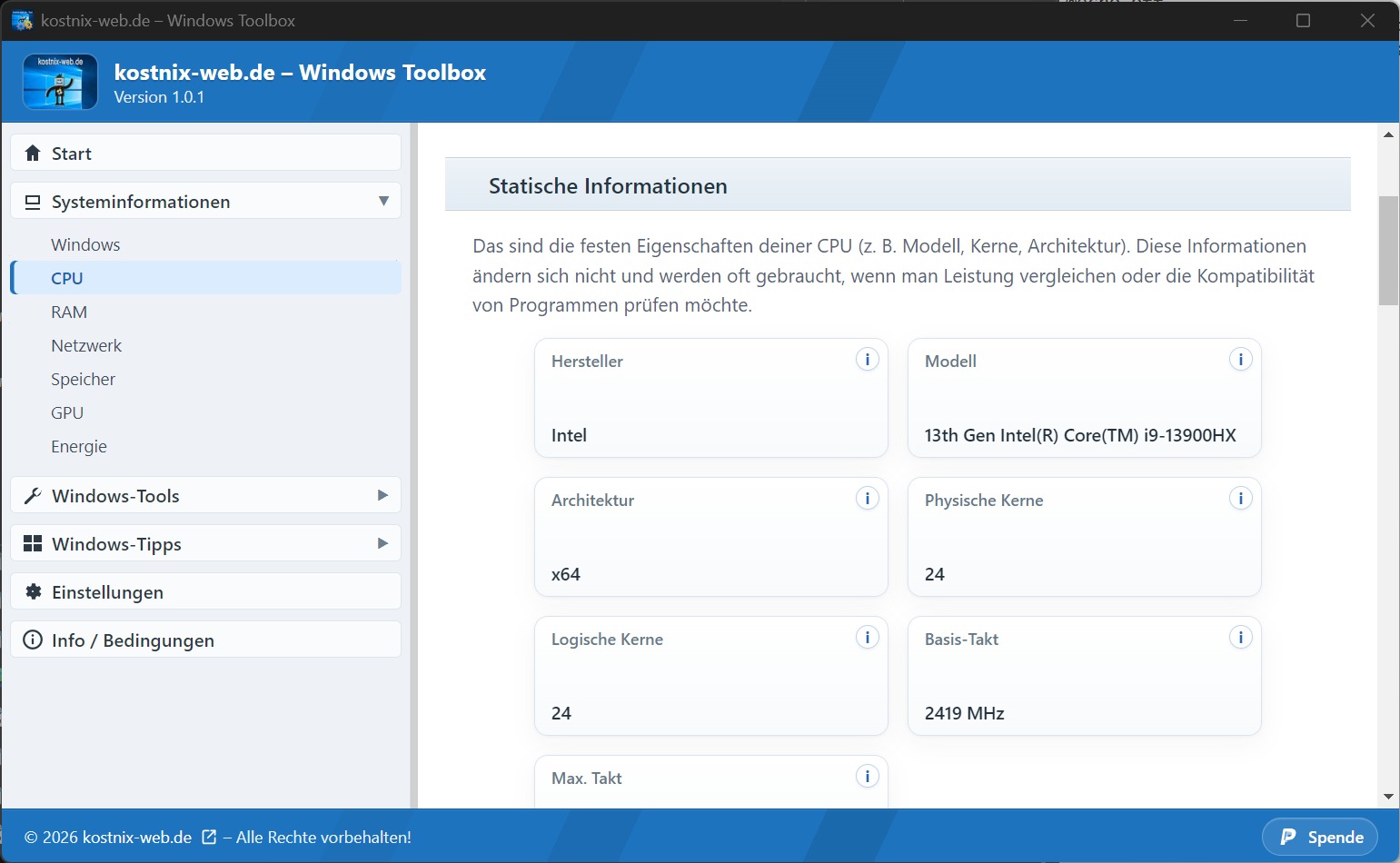
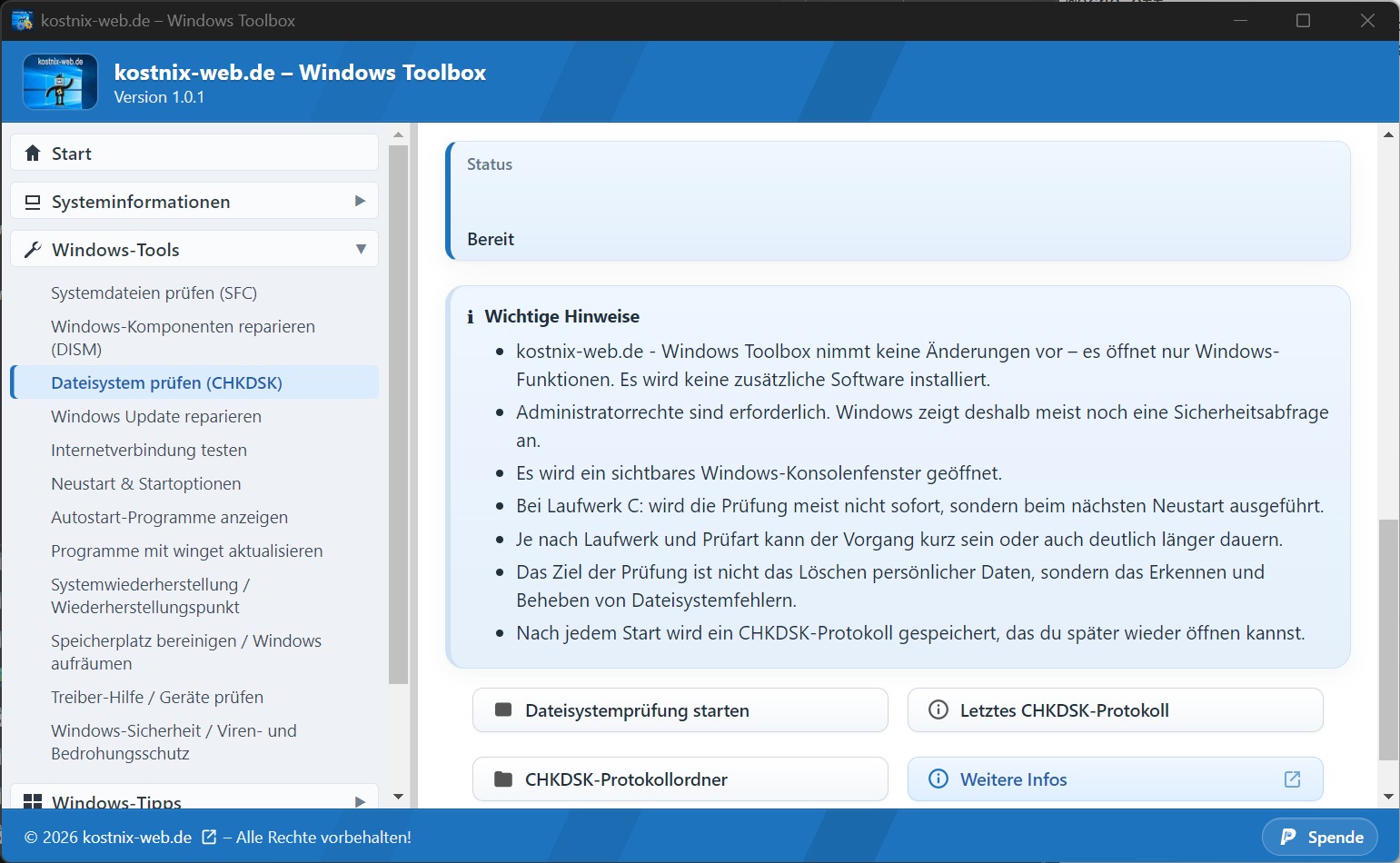
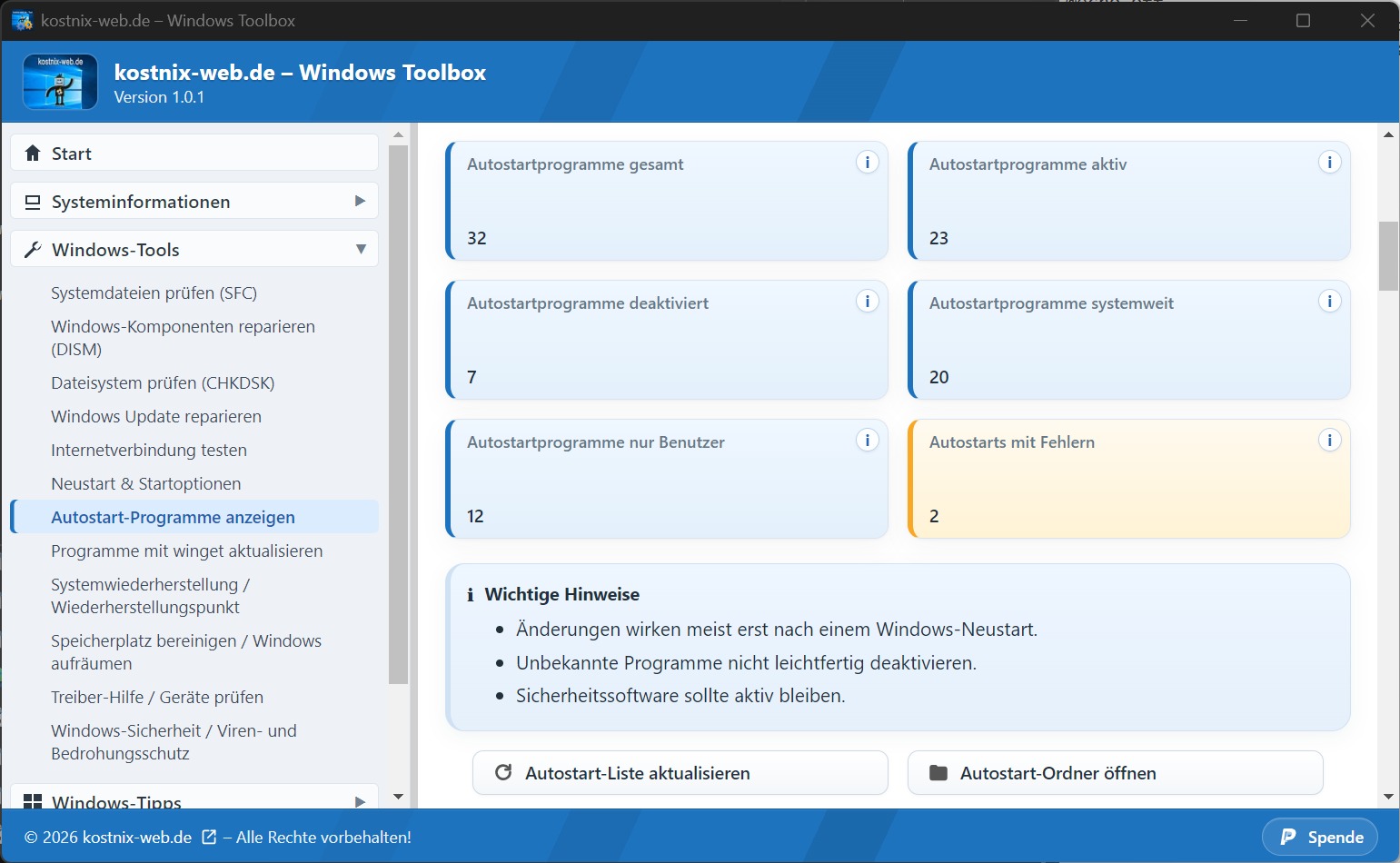
Viele der hier erklärten Windows-Funktionen kannst Du auch bequem über die kostnix-web.de – Windows Toolbox aufrufen – direkt von kostnix-web.de, ohne fremde Zusatzsoftware.
Mehr zur kostnix-web.de – Windows Toolbox
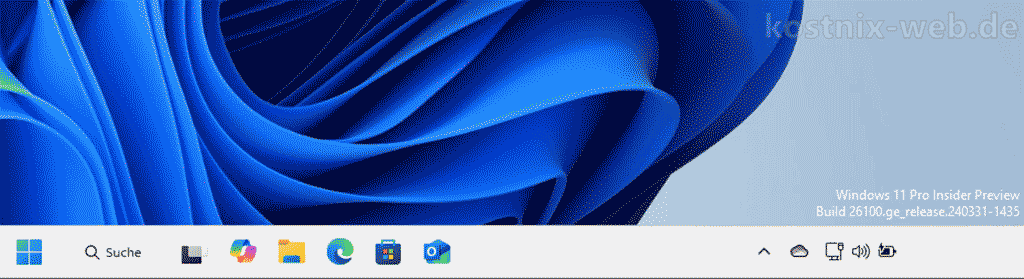
So kannst du die Windows-Informationen auf dem Desktop anzeigen lassen
An vielen, oftmals jedoch sehr versteckten Stellen, zeigt Windows Informationen beispielsweise zur Programmversion, zur Edition oder zum System-Build an.
Diese Informationen sind verfügbar:
- Die Version:
bezeichnet die eigentliche Version des Betriebssystems, also beispielsweise „Windows 7“, „Windows 8“, „Windows 10, Windows11“. - Die Edition:
bezeichnet die unterschiedlichen Ausstattungs- und Funktionsvarianten innerhalb der Versionen, beispielsweise „Windows 7 Home“, „Windows 10 Pro“ etc. - Das System-Build:
bezeichnet den aktuellen Stand innerhalb der Version. Mit jedem Update ändert sich die Bezeichnung des Builds. So kann man schnell feststellen, ob das System auf dem aktuellen Stand ist oder ob beispielsweise neue Updates schon eingebunden wurden.
Es wäre tatsächlich praktisch, wenn häufig benötigte Informationen direkt auf dem Desktop verfügbar wären, nicht wahr?
Videotutorial / Erklärvideo
Auf YouTube haben wir ein entsprechendes Video-Tutorial veröffentlicht:
Windows-Informationen anzeigen
Registrierungseditor öffnen
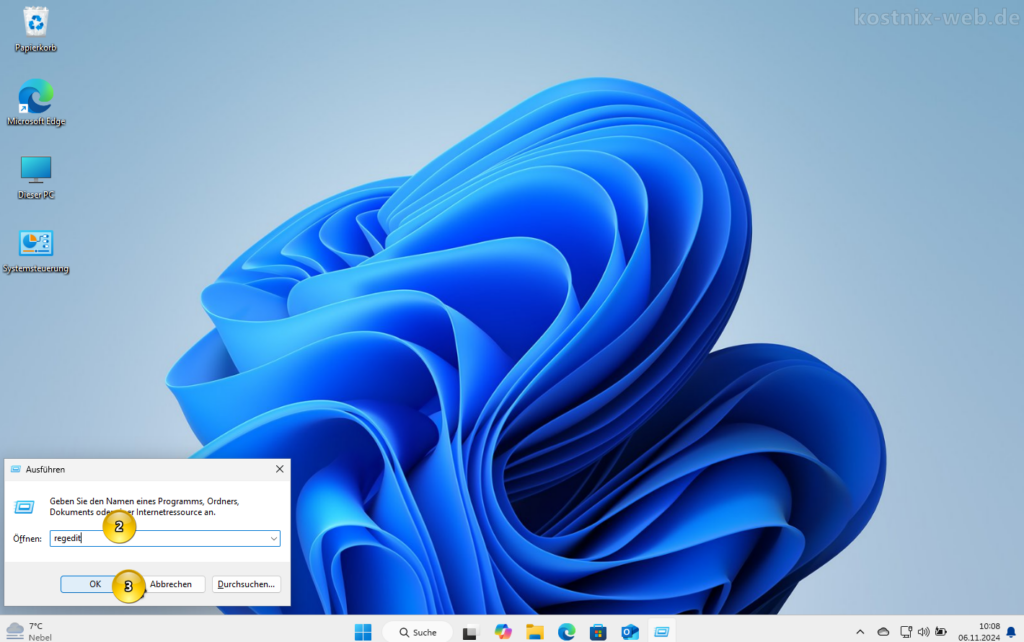
- Ausführen-Dialog öffnen:
Drücke die [Windows]-Taste + [R], um den Ausführen-Dialog zu öffnen. - Befehl eingeben:
Tipperegedit
ein. - Befehl bestätigen:
bestätige mit der [Eingabe]-Taste. - Benutzerkontensteuerung (UAC):
Bestätige ggf. die Aufforderung der Benutzerkontensteuerung, um fortzufahren.
Registrierungsschlüssel anpassen
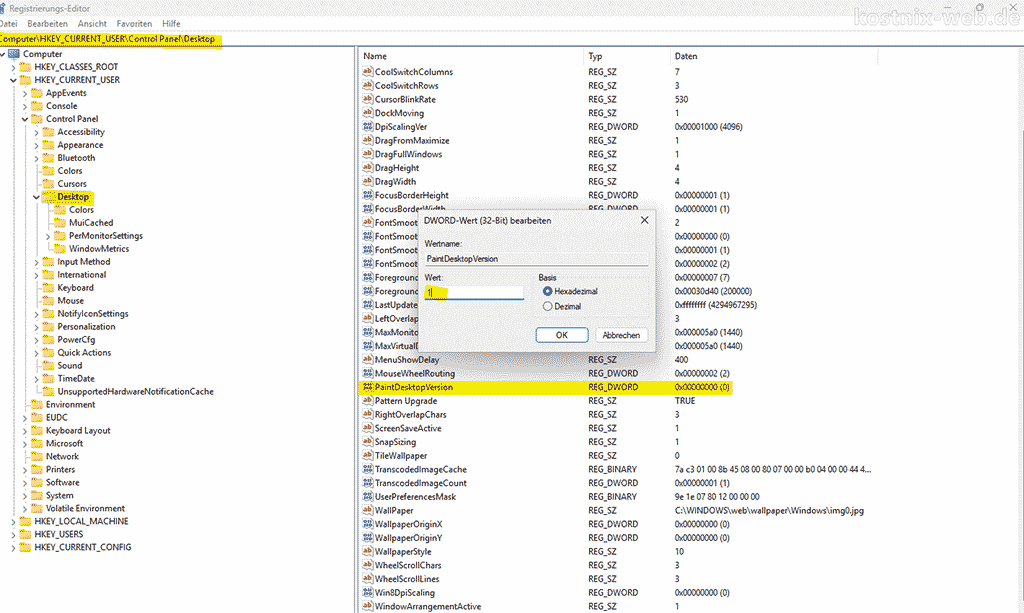
In der Registry suchst Du dann nach dem folgenden Schlüssel
HKEY_CURRENT_USER\Control Panel\Desktop
und dort nach dem Schlüssel
PaintDesktopVersion
Sollte der Schlüssel nicht existieren, kannst Du ihn einfach mit einem Rechtsklick auf „Desktop“ und die Auswahl auf den Eintrag „Neu“ anlegen.
Hier wählst Du den „DWORD…“ und gibst den Namen PaintDesktopVersion ein.
Diesen Wert öffnest Du und gibst folgende Ziffer ein:
0
= Version wird nicht angezeigt.
1
= Version wird angezeigt
Diese Eingabe bestätigst Du mit „OK“ und startest den Computer neu.
kostnix-web.de – WindowsInfoDesktop-Tools
Sollte Dich das Bearbeiten der Registry beunruhigen, kannst Du hier das entsprechende Tool von kostnix-web.de herunterladen.
Nach einem Doppelklick auf die entsprechende, entpackte REG-Datei und einem Neustart des Computers wird die Windows-Version auf dem Desktop angezeigt.
Auch eine REG-Datei zum Verbergen der Version-Anzeige ist beigefügt.
Du kannst auch die kostenlose kostnix-web.de – Windows Toolbox nutzen.






0 Kommentare