
Schnellstart: Administrator-Konto per CMD aktivieren
Öffne die Eingabeaufforderung als Administrator.
Gib anschließend diesen Befehl ein:
net user administrator /active:yes
Bestätige die Eingabe mit der Enter-Taste.
Windows aktiviert nun das integrierte Administratorkonto. Du findest es anschließend zum Beispiel auf dem Anmeldebildschirm oder beim Benutzerwechsel.
Wichtig: Aktiviere dieses Konto nur, wenn Du es wirklich benötigst. Deaktiviere es anschließend wieder mit:
net user administrator /active:no
Auch als kostenloses Tool von kostnix-web.de:
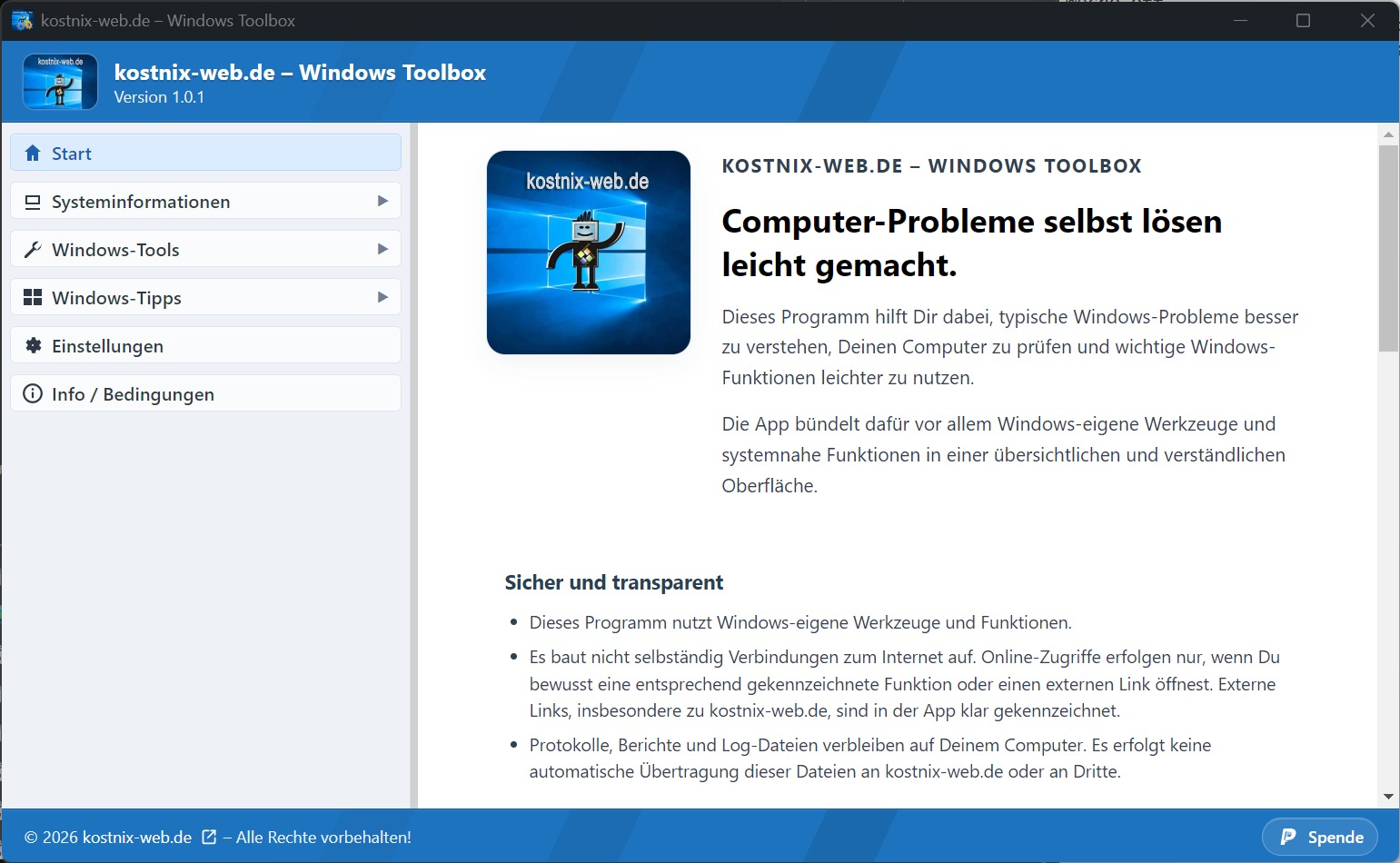
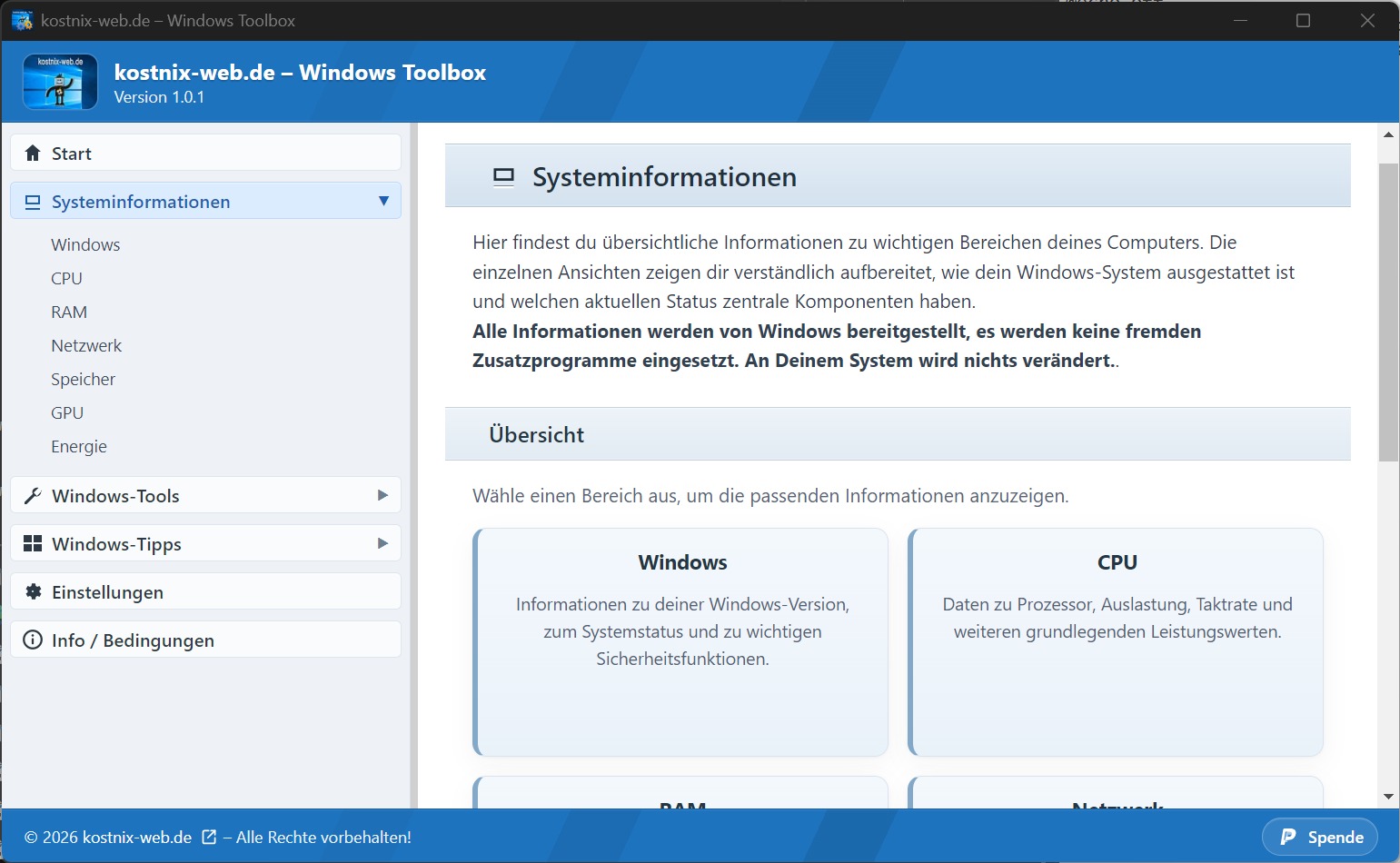
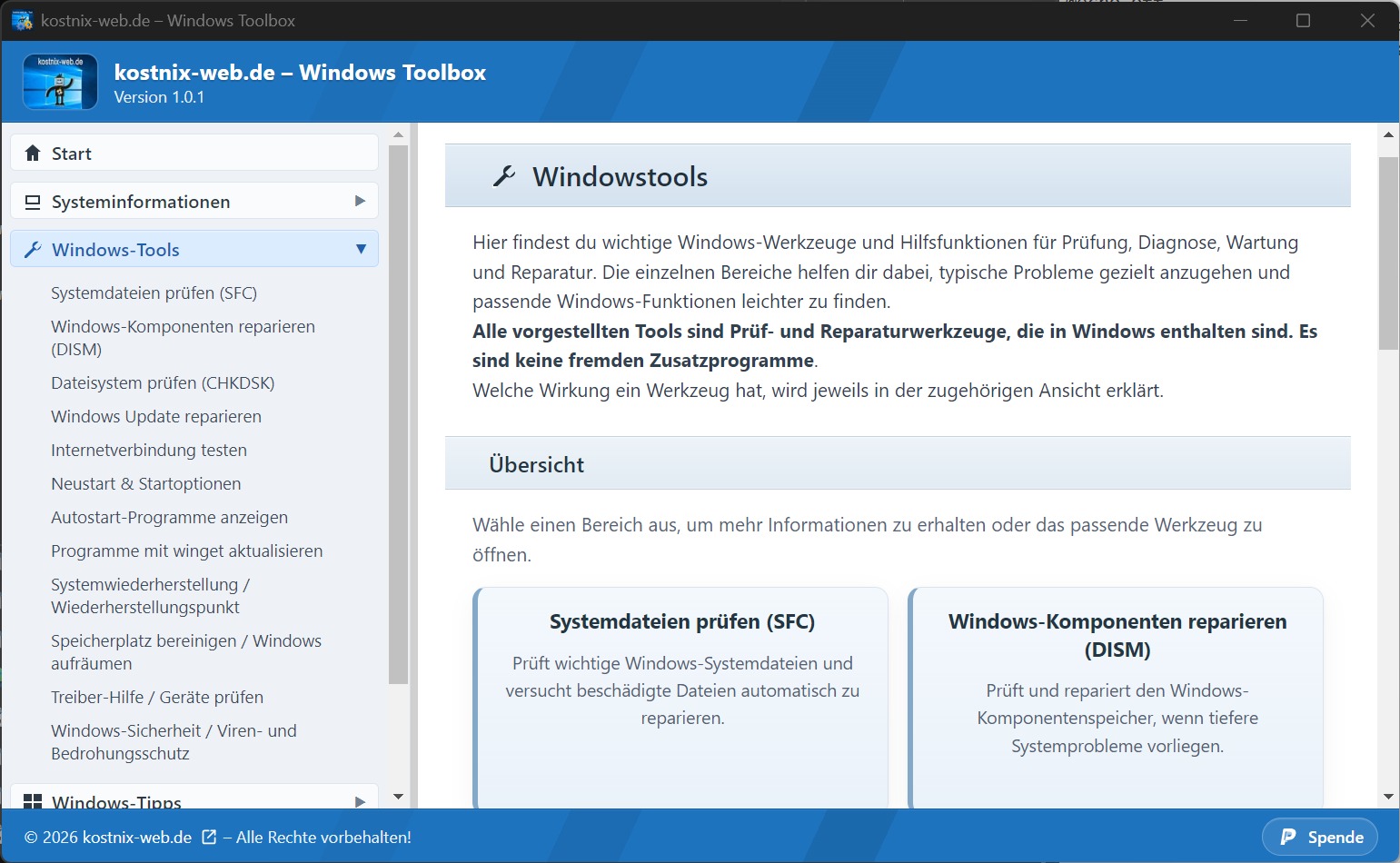
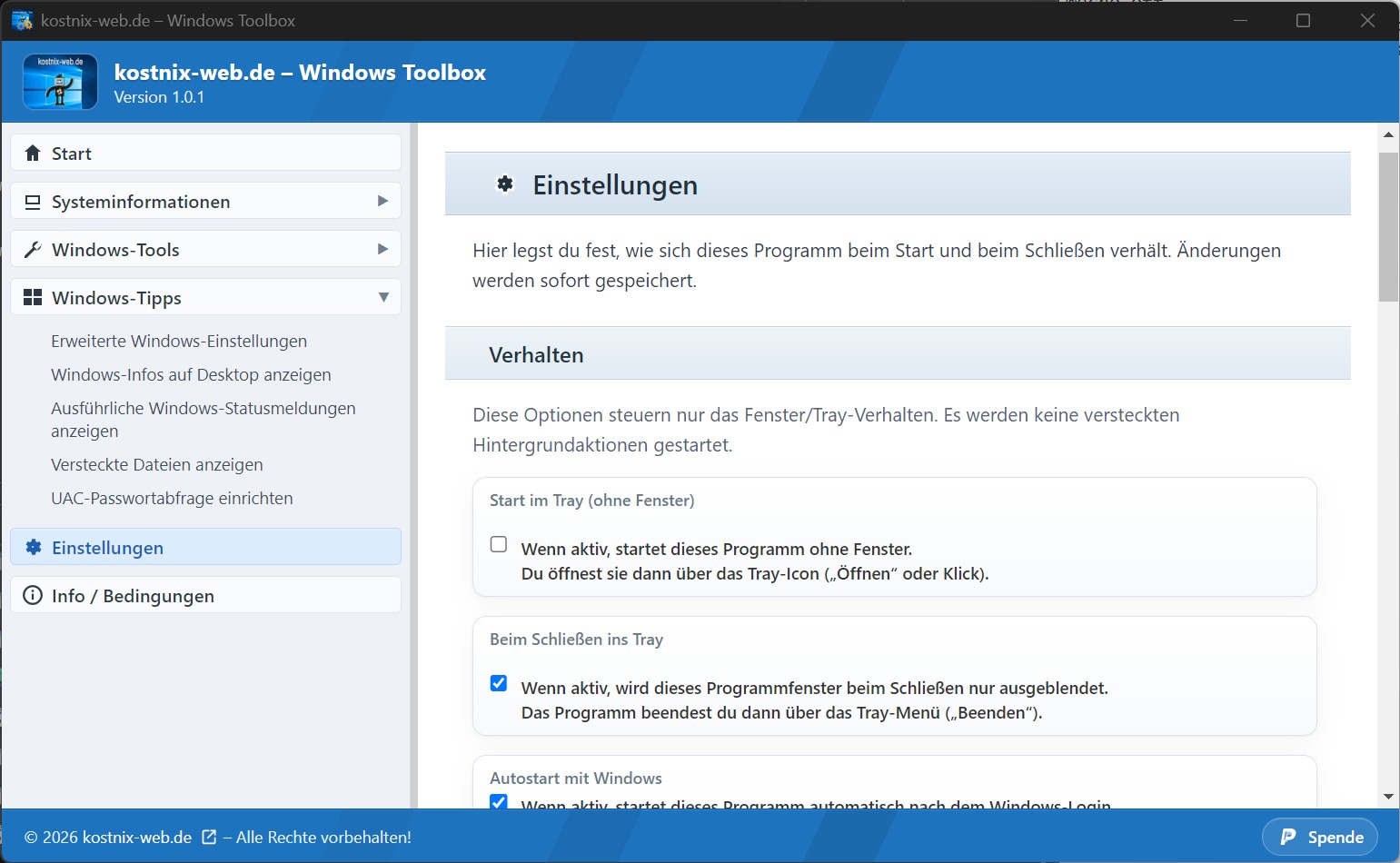
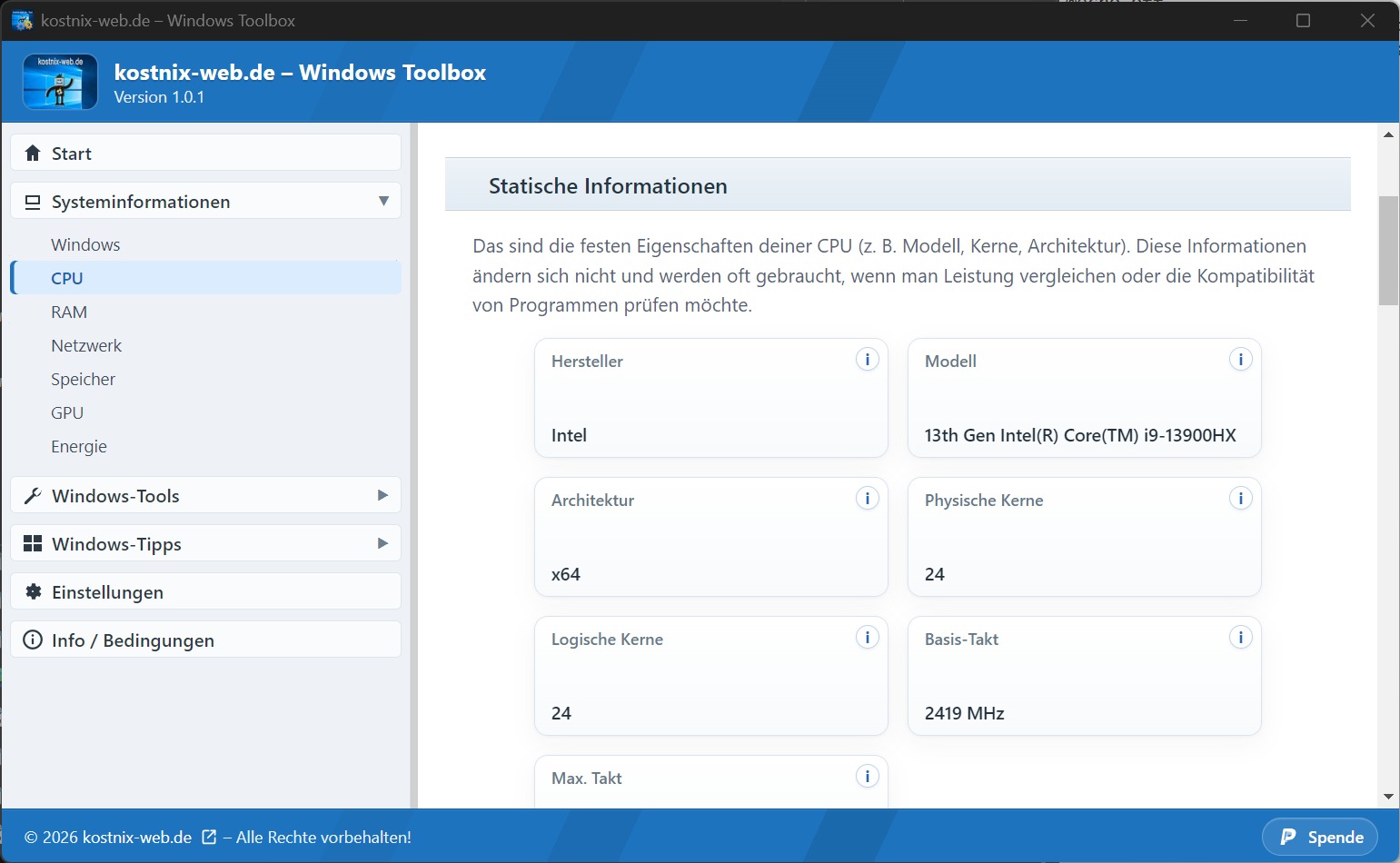
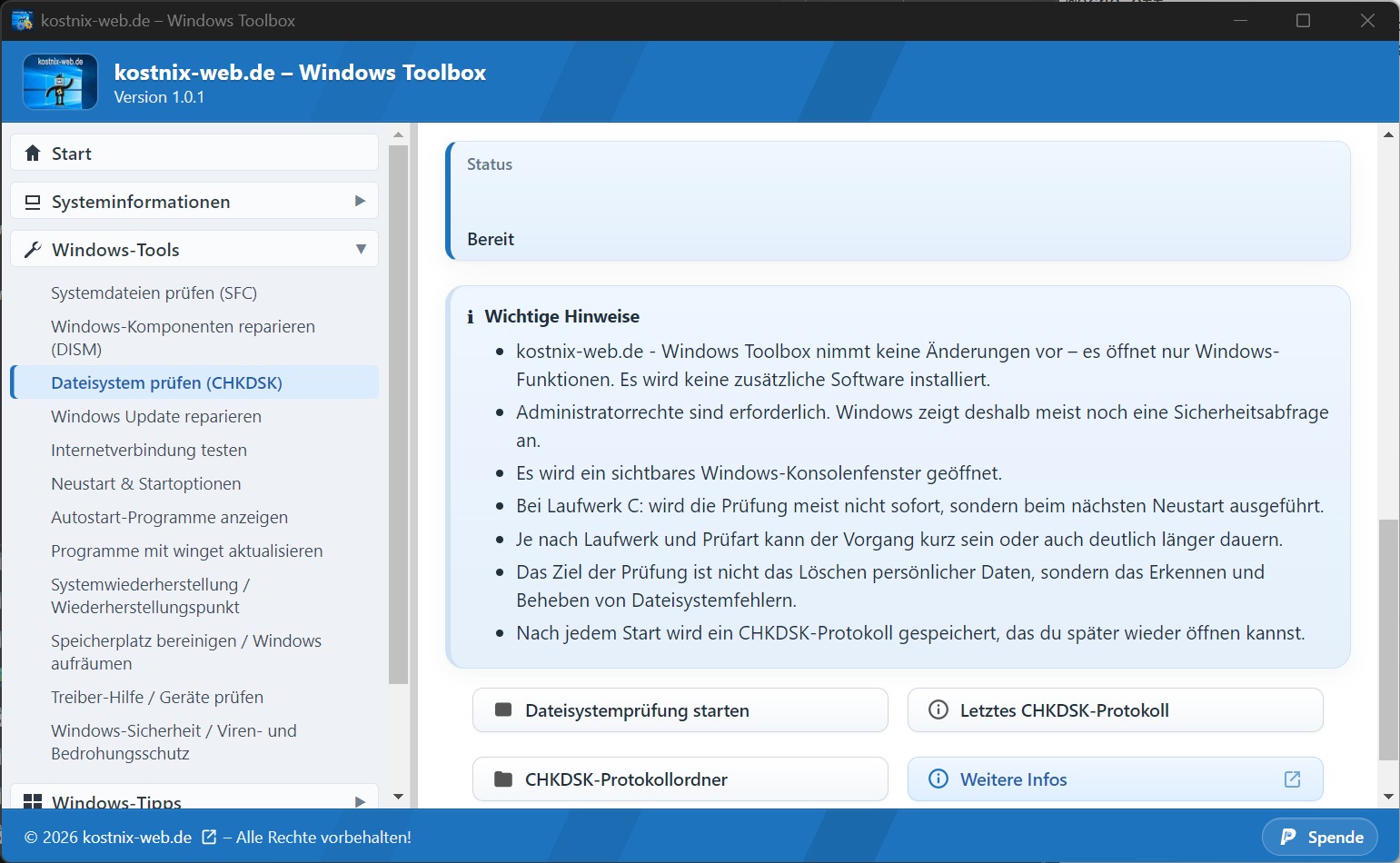
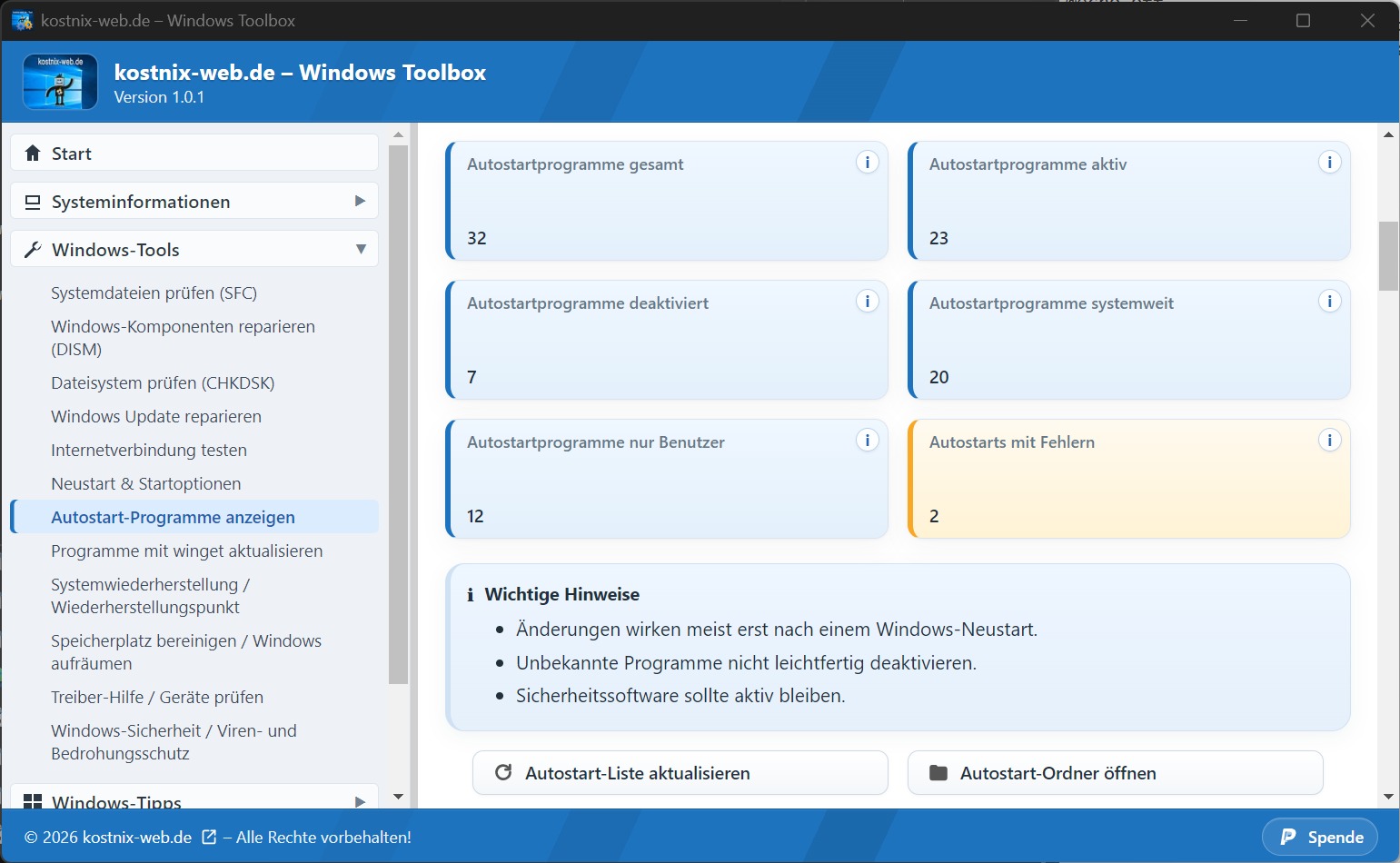
Viele der hier erklärten Windows-Funktionen kannst Du auch bequem über die kostnix-web.de – Windows Toolbox aufrufen – direkt von kostnix-web.de, ohne fremde Zusatzsoftware.
Mehr zur kostnix-web.de – Windows Toolbox
Was ist das versteckte Administratorkonto?
Windows hat ein verstecktes Administratorkonto, das standardmäßig deaktiviert ist. Dieses Konto kann nützlich sein, wenn Du erweiterte administrative Aufgaben durchführen musst.
Hier erfährst Du, wie Du das versteckte Administratorkonto aktivierst:
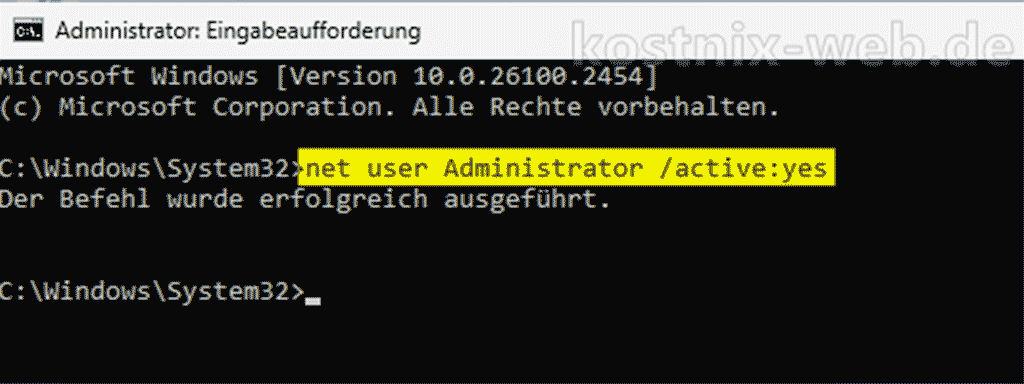
Administrator-Konto mit net user aktivieren
- Eingabeaufforderung öffnen:
- Drücke [Windows]-Taste + [R], gib
cmd
ein und drücke die [Eingabe]-Taste, um die Eingabeaufforderung zu öffnen.
- Drücke [Windows]-Taste + [R], gib
- Befehl ausführen:
- Gib den folgenden Befehl ein und drücke die [Eingabe]-Taste:
net user Administrator /active:yes
- Dieser Befehl aktiviert das versteckte Administratorkonto.
- Gib den folgenden Befehl ein und drücke die [Eingabe]-Taste:
Administrator-Konto wieder deaktivieren
- Eingabeaufforderung öffnen:
- Drücke [Windows]-Taste + [R], gib
cmd
ein und drücke die [Eingabe]-Taste, um die Eingabeaufforderung zu öffnen.
- Drücke [Windows]-Taste + [R], gib
- Befehl ausführen:
- Gib den folgenden Befehl ein und drücke die Return-/Eingabetaste:
net user Administrator /active: no
- Dieser Befehl deaktiviert das Administratorkonto wieder.
- Gib den folgenden Befehl ein und drücke die Return-/Eingabetaste:
Wichtige Hinweise:
Warum sollte das Konto nicht dauerhaft aktiv bleiben?
Das integrierte Administratorkonto besitzt sehr weitreichende Rechte. Es ist für besondere Verwaltungs- und Reparaturaufgaben gedacht, sollte aber im normalen Alltag nicht dauerhaft aktiv bleiben.
Wenn das Konto dauerhaft aktiviert ist, entsteht ein zusätzliches Benutzerkonto mit besonders hohen Berechtigungen. Das kann ein Sicherheitsrisiko sein, vor allem wenn kein starkes Kennwort gesetzt wurde oder andere Personen Zugriff auf den Computer haben.
Außerdem kann es passieren, dass Änderungen versehentlich mit diesem Konto durchgeführt werden, obwohl sie mit einem normalen Benutzerkonto gar nicht nötig gewesen wären. Dadurch steigt das Risiko, wichtige Systemeinstellungen unbeabsichtigt zu verändern.
Deshalb gilt: Aktiviere das integrierte Administratorkonto nur, wenn Du es wirklich benötigst. Setze ein sicheres Kennwort und deaktiviere das Konto anschließend wieder mit:
net user administrator /active:no
Wann ist das versteckte Administratorkonto hilfreich?
Das versteckte Administratorkonto kann hilfreich sein, wenn normale Administratorkonten nicht mehr richtig funktionieren oder bestimmte Reparatur- und Verwaltungsaufgaben nicht anders möglich sind.
Das kann zum Beispiel sinnvoll sein, wenn:
- ein Benutzerprofil beschädigt ist,
- ein normales Administratorkonto Probleme macht,
- bestimmte Reparaturarbeiten besondere Rechte benötigen,
- Windows-Einstellungen nicht mehr korrekt geöffnet werden können,
- Berechtigungsprobleme die Fehlerbehebung verhindern,
- oder ein neues Administratorkonto zur Reparatur eingerichtet werden soll.
Für normale Einstellungen, Programmstarts oder alltägliche Arbeiten brauchst Du dieses Konto in der Regel nicht. In vielen Fällen reicht es aus, ein normales Benutzerkonto mit Administratorrechten zu verwenden oder ein Programm gezielt über „Als Administrator ausführen“ zu starten.
Das integrierte Administratorkonto sollte daher eher als Notfall- oder Reparaturkonto verstanden werden, nicht als dauerhaftes Arbeitskonto.
Administratorkonto mit einem Passwort schützen
Wenn Du das integrierte Administratorkonto aktivierst, solltest Du unbedingt ein sicheres Passwort vergeben. Ein aktiviertes Administratorkonto ohne starkes Passwort ist ein erhebliches Sicherheitsrisiko.
Ein Passwort schützt das integrierte Administratorkonto vor direkter Nutzung, zum Beispiel am Anmeldebildschirm. Es verhindert, dass jemand das aktivierte Konto ohne Kennwort verwenden kann.
Das Passwort kann allerdings von einem anderen Benutzer mit Administratorrechten neu gesetzt werden. Dafür muss bereits eine Eingabeaufforderung mit Administratorrechten geöffnet werden können. Ein normaler Benutzer ohne Administratorrechte kann das Passwort nicht einfach ändern.
Das Passwort ersetzt daher keine allgemeine Absicherung des Computers. Es ist vor allem wichtig, wenn das integrierte Administratorkonto vorübergehend aktiviert wird. Nach der Nutzung sollte das Konto wieder deaktiviert werden.
Öffne dazu die Eingabeaufforderung als Administrator und gib folgenden Befehl ein:
net user administrator *
Bestätige mit der Enter-Taste.
Windows fordert Dich nun auf, ein neues Kennwort einzugeben. Während der Eingabe werden keine Zeichen angezeigt. Das ist normal. Gib das Passwort ein, bestätige mit Enter und wiederhole die Eingabe zur Bestätigung.
Alternativ kannst Du das Passwort auch direkt im Befehl setzen:
net user administrator "DeinSicheresPasswort"
Sicherer ist jedoch die Variante mit *, weil das Passwort dabei nicht sichtbar in der Eingabeaufforderung steht.
Welchen Nutzen hat ein Passwort für das Administratorkonto?
Ein Passwort schützt das integrierte Administratorkonto davor, dass andere Personen es einfach verwenden können. Das ist besonders wichtig, weil dieses Konto sehr weitreichende Rechte besitzt.
Ein sicheres Passwort ist sinnvoll, wenn:
- das Konto vorübergehend für Reparaturarbeiten aktiviert wird,
- mehrere Personen Zugriff auf den Computer haben,
- der Computer nicht dauerhaft beaufsichtigt ist,
- Du verhindern möchtest, dass jemand unbefugt Systemeinstellungen ändert,
- oder das Konto auf dem Anmeldebildschirm sichtbar ist.
Ein starkes Passwort ist also eine wichtige Schutzmaßnahme, wenn das Konto aktiviert wird.
Welche Gefahren gibt es trotzdem?
Auch mit Passwort sollte das integrierte Administratorkonto nicht dauerhaft aktiv bleiben. Es besitzt sehr hohe Rechte und ist deshalb ein besonders attraktives Ziel, wenn jemand Zugriff auf den Computer oder Anmeldeversuche hat.
Außerdem kann ein stark berechtigtes Konto dazu verleiten, alltägliche Arbeiten mit zu vielen Rechten auszuführen. Dadurch steigt das Risiko, versehentlich wichtige Systemeinstellungen zu verändern oder schädliche Aktionen mit erweiterten Rechten auszuführen.
Wichtig ist auch: Wenn Du das Passwort vergisst, kann das Konto für Dich selbst nicht mehr nutzbar sein. Notiere es daher sicher oder verwende einen verlässlichen Passwortmanager.
Die beste Vorgehensweise ist deshalb:
- Administratorkonto nur bei Bedarf aktivieren.
- Sofort ein starkes Passwort setzen.
- Reparatur oder Verwaltung durchführen.
- Konto anschließend wieder deaktivieren:
net user administrator /active:no
Was tun, wenn der Befehl nicht funktioniert?
Wenn der Befehl net user administrator nicht funktioniert, liegt es meistens daran, dass die Eingabeaufforderung nicht mit Administratorrechten geöffnet wurde.
Prüfe zuerst, ob im Fenstertitel der Eingabeaufforderung zum Beispiel steht:
Administrator: Eingabeaufforderung
Falls nicht, schließe das Fenster und öffne die Eingabeaufforderung erneut über „Als Administrator ausführen“.
Achte außerdem darauf, den Befehl korrekt einzugeben:
net user administrator /active:yes
Wenn Windows meldet, dass der Benutzername nicht gefunden wurde, kann der Name des integrierten Administratorkontos auf Deinem System anders lauten. Auf deutschsprachigen Windows-Systemen heißt das Konto häufig „Administrator“. In anderen Sprachversionen kann der Name abweichen.
Du kannst vorhandene Benutzerkonten mit folgendem Befehl anzeigen lassen:
net user
Wenn der Befehl weiterhin nicht funktioniert, prüfe, ob Dein aktuelles Konto überhaupt Administratorrechte besitzt. Ohne ausreichende Rechte kann Windows das integrierte Administratorkonto nicht aktivieren.
Nach erfolgreicher Aktivierung solltest Du für das Konto ein sicheres Kennwort setzen und es nach der Nutzung wieder deaktivieren.
Fazit
Das integrierte Administratorkonto kann in bestimmten Reparatur- oder Notfallsituationen hilfreich sein, sollte aber nicht dauerhaft aktiv bleiben. Es besitzt sehr weitreichende Rechte und ist daher kein normales Arbeitskonto für den Alltag.
Wenn Du das Konto aktivierst, solltest Du immer ein sicheres Passwort setzen. Dieses Passwort schützt das Konto davor, dass es direkt am Anmeldebildschirm oder beim Benutzerwechsel ohne Berechtigung genutzt werden kann.
Wichtig ist aber: Ein anderer Benutzer mit Administratorrechten kann das Passwort grundsätzlich neu setzen. Das ist normal, weil Administratoren Benutzerkonten verwalten dürfen. Ein normales Benutzerkonto ohne Administratorrechte kann das dagegen nicht einfach tun.
Die sicherste Vorgehensweise ist daher:
- Administratorkonto nur bei Bedarf aktivieren.
- Sicheres Passwort setzen.
- Notwendige Reparatur- oder Verwaltungsaufgabe durchführen.
- Konto anschließend wieder deaktivieren.
So bleibt das Konto als hilfreiches Werkzeug verfügbar, ohne dauerhaft ein unnötiges Sicherheitsrisiko darzustellen.








0 Kommentare