
Schnellstart: sfc /scannow ausführen
Öffne die Eingabeaufforderung, PowerShell oder das Windows Terminal als Administrator.
Gib anschließend diesen Befehl ein:
sfc /scannow
Bestätige die Eingabe mit der Enter-Taste.
Windows prüft nun geschützte Systemdateien und versucht beschädigte oder fehlende Dateien automatisch zu reparieren. Die Prüfung kann einige Minuten dauern. Schließe das Fenster währenddessen nicht.
Wenn SFC beschädigte Dateien findet, diese aber nicht reparieren kann, führe danach diesen DISM-Befehl aus:
DISM /Online /Cleanup-Image /RestoreHealth
Starte anschließend den Computer neu und führe danach erneut aus:
sfc /scannow
Hinweis zur Reihenfolge:
Wenn Du nur schnell prüfen möchtest, kannst Du mit sfc /scannow beginnen. Wenn SFC beschädigte Dateien findet, diese aber nicht reparieren kann, führe DISM aus und starte danach SFC erneut.
Bei hartnäckigen Windows-Problemen ist diese Reihenfolge sinnvoll:
DISM /Online /Cleanup-Image /RestoreHealth- Neustart
sfc /scannow
SFC /scannow: Was macht sfc /scannow?
Wenn Dein Windows-System nicht so funktioniert, wie es sollte und es zu Fehlern oder Abstürzen kommt, kann der Befehl
sfc /scannow
eine hilfreiche erste Maßnahme sein. Dieser Befehl steht für „System File Checker“ und überprüft die Integrität aller geschützten Systemdateien. Wenn beschädigte Dateien gefunden werden, versucht Windows, diese automatisch durch korrekte Systemdateien zu ersetzen.
Der Befehl sfc /scannow ist ein offizielles Windows-Werkzeug. Es wird nichts zusätzlich installiert. Deine persönlichen Dateien wie Dokumente, Bilder oder Videos werden dadurch normalerweise nicht gelöscht. Trotzdem solltest Du offene Dateien vorher speichern und den Computer während der Prüfung nicht ausschalten.
Wann ist sfc /scannow sinnvoll?
- Systemabstürze:
Wenn Dein Computer häufig abstürzt oder sich unerwartet neu startet. - Fehlermeldungen:
Wenn Du auf unerklärliche Fehlermeldungen stößt. - Langsame Leistung:
Wenn Dein System langsamer als gewöhnlich läuft und Du keine offensichtliche Ursache findest.
sfc /scannow als Administrator ausführen: Schritt-für-Schritt-Anleitung
Um die Eingabeaufforderung (cmd) als Administrator zu öffnen, folge diesen Schritten:
- Startmenü öffnen:
Klicke auf das Windows-Symbol in der unteren linken Ecke deines Bildschirms oder drücke die [Windows]-Taste auf deiner Tastatur. - Eingabeaufforderung suchen:
Tippecmd
oderEingabeaufforderung
in das Suchfeld ein. - Als Administrator ausführen:
Klicke mit der rechten Maustaste auf „Eingabeaufforderung“ in den Suchergebnissen und wähle „Als Administrator ausführen“ aus dem Kontextmenü. - Benutzerkontensteuerung:
Falls Du die Benutzerkontensteuerung (UAC) aktiviert hast, wirst du möglicherweise aufgefordert, die Aktion zu bestätigen.
Bestätige dies, um fortzufahren.
Befehl eingeben: sfc /scannow
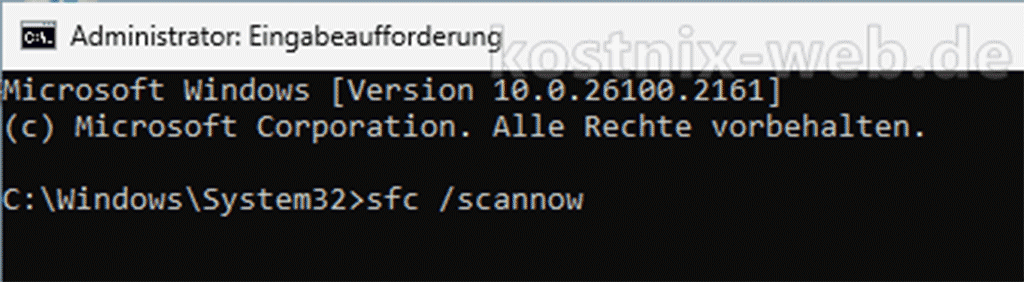
In dem geöffneten cmd-Fenster gibst Du hinter
Microsoft Windows ...
Copyright ...
C:\Windows\System32>
folgendes ein:
sfc /scannow
und bestätigst diesen Befehl mit der [Eingabe]-Taste.
Der Scan kann einige Zeit in Anspruch nehmen, also sei geduldig. Während des Scans überprüft Windows die Integrität Deiner Systemdateien und ersetzt beschädigte Dateien automatisch.
sfc /scannow Meldungen: Was bedeutet das Ergebnis?
Nach der Prüfung zeigt Windows eine Meldung an. Die wichtigsten Meldungen sind:
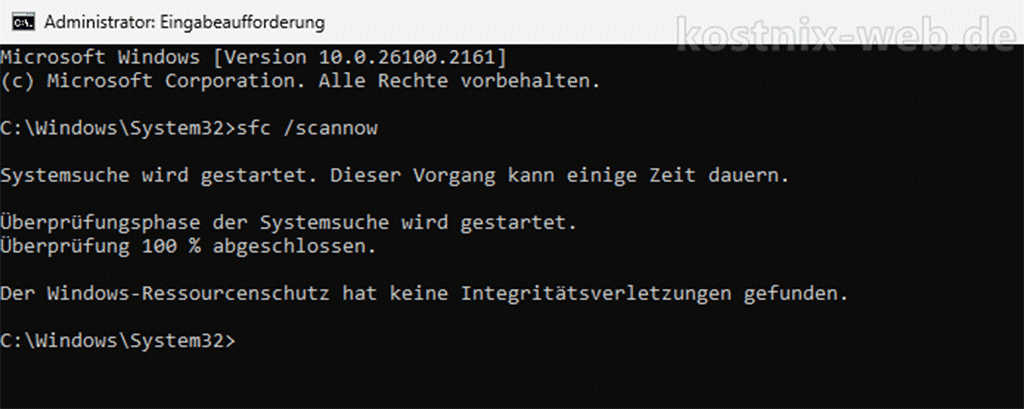
Der Windows-Ressourcenschutz hat keine Integritätsverletzungen gefunden
Das ist die beste Meldung. Windows hat keine beschädigten oder fehlenden geschützten Systemdateien gefunden.
Der Windows-Ressourcenschutz hat beschädigte Dateien gefunden und erfolgreich repariert
SFC hat Probleme gefunden und automatisch behoben. Starte den Computer danach am besten neu.
Der Windows-Ressourcenschutz hat beschädigte Dateien gefunden, konnte einige Dateien jedoch nicht reparieren
In diesem Fall solltest Du zuerst DISM ausführen:
DISM /Online /Cleanup-Image /RestoreHealth
Starte danach den Computer neu und führe anschließend erneut aus:
sfc /scannow
Der Windows-Ressourcenschutz konnte den angeforderten Vorgang nicht ausführen
Diese Meldung kann auftreten, wenn SFC nicht korrekt arbeiten kann. Versuche in diesem Fall, Windows im abgesicherten Modus zu starten und den Befehl dort erneut auszuführen.
Wo finde ich das SFC-Protokoll?
Wenn Du genauer wissen möchtest, was SFC geprüft oder repariert hat, findest Du die Details im sogenannten CBS-Protokoll von Windows.
Dieses Protokoll ist allerdings sehr umfangreich und enthält viele technische Einträge. Deshalb ist es oft sinnvoll, nur die SFC-relevanten Zeilen daraus herauszufiltern.
Öffne dazu die Eingabeaufforderung, PowerShell oder das Windows Terminal als Administrator und gib folgenden Befehl ein:
findstr /c:"[SR]" %windir%\Logs\CBS\CBS.log > "%userprofile%\Desktop\sfcdetails.txt"
Bestätige die Eingabe mit der Enter-Taste.
Windows erstellt danach auf Deinem Desktop die Datei:
sfcdetails.txt
In dieser Datei findest Du die Einträge, die mit der SFC-Prüfung zusammenhängen. Für normale Nutzer können diese Informationen trotzdem recht technisch wirken. Sie können aber hilfreich sein, wenn Du später genauer nachvollziehen möchtest, welche Dateien geprüft, repariert oder nicht repariert wurden.
Wichtig:
Wenn SFC beschädigte Dateien gefunden hat, diese aber nicht reparieren konnte, ist das Protokoll allein noch keine Reparatur. Führe in diesem Fall zuerst DISM aus, starte den Computer neu und lasse anschließend sfc /scannow erneut laufen. Den Befehl DISM haben wir hier auf kostnix-web.de ausführlich erklärt: Windows mit DISM reparieren – Fehler durch beschädigte Systemdateien beheben, RestoreHealth, ScanHealth und SFC erklärt
Häufige Fragen zu sfc /scannow
Muss ich sfc /scannow als Administrator ausführen?
Ja. Der Befehl sollte mit Administratorrechten ausgeführt werden. Öffne dazu die Eingabeaufforderung, PowerShell oder das Windows Terminal als Administrator. Ohne Administratorrechte kann SFC die geschützten Windows-Systemdateien nicht zuverlässig prüfen und reparieren.
Löscht sfc /scannow meine persönlichen Dateien?
Normalerweise nein. sfc /scannow prüft geschützte Windows-Systemdateien. Persönliche Dateien wie Dokumente, Bilder, Videos, Musik oder eigene Downloads werden dadurch normalerweise nicht gelöscht.
Trotzdem solltest Du offene Dateien vorher speichern und den Computer während der Prüfung nicht ausschalten.
Wie lange dauert sfc /scannow?
Das hängt vom Computer ab. Häufig dauert die Prüfung einige Minuten. Auf langsameren Computern, bei älteren Festplatten oder bei stark ausgelasteten Systemen kann es auch länger dauern.
Wichtig ist: Schließe das Fenster nicht, solange die Prüfung läuft.
Kann ich während sfc /scannow weiterarbeiten?
Grundsätzlich ja, besser ist es aber, den Computer während der Prüfung möglichst in Ruhe zu lassen. Dadurch vermeidest Du zusätzliche Belastung und verringerst das Risiko, dass andere Programme die Prüfung stören.
Was bedeutet „Der Windows-Ressourcenschutz hat beschädigte Dateien gefunden, konnte einige Dateien jedoch nicht reparieren“?
Diese Meldung bedeutet, dass SFC zwar beschädigte Dateien gefunden hat, aber nicht alle Probleme automatisch beheben konnte.
In diesem Fall solltest Du anschließend DISM ausführen:
DISM /Online /Cleanup-Image /RestoreHealth
Starte danach den Computer neu und führe anschließend erneut aus:
sfc /scannow
Was bedeutet „Der Windows-Ressourcenschutz hat beschädigte Dateien gefunden und erfolgreich repariert“?
Diese Meldung bedeutet, dass SFC beschädigte Windows-Systemdateien gefunden und automatisch repariert hat.
Starte den Computer danach am besten neu. Prüfe anschließend, ob das ursprüngliche Problem behoben ist.
Was bedeutet „Der Windows-Ressourcenschutz konnte den angeforderten Vorgang nicht ausführen“?
Diese Meldung bedeutet, dass SFC die Prüfung nicht ordnungsgemäß durchführen konnte. Das kann zum Beispiel passieren, wenn Windows-Dateien gerade gesperrt sind oder die Prüfung durch andere Systemzustände gestört wird.
Versuche in diesem Fall, den Computer neu zu starten und sfc /scannow erneut als Administrator auszuführen. Wenn das nicht hilft, kann eine Prüfung im abgesicherten Modus sinnvoll sein.
Was bedeutet „Der Windows-Ressourcenschutz hat keine Integritätsverletzungen gefunden“?
Diese Meldung bedeutet, dass SFC keine beschädigten oder fehlenden geschützten Windows-Systemdateien gefunden hat. In diesem Bereich sieht also zunächst alles in Ordnung aus.
Wenn Dein Windows-Problem weiterhin besteht, liegt die Ursache vermutlich nicht an beschädigten Systemdateien oder muss an anderer Stelle gesucht werden.
Was ist der Unterschied zwischen SFC und DISM?
SFC prüft geschützte Windows-Systemdateien und versucht, beschädigte Dateien zu reparieren.
DISM prüft und repariert dagegen das Windows-Systemabbild. Dieses Systemabbild kann wichtig sein, damit SFC beschädigte Dateien wieder korrekt ersetzen kann.
Kurz gesagt:
DISM repariert die Grundlage, aus der SFC benötigte Dateien beziehen kann. SFC repariert anschließend die geschützten Windows-Systemdateien.
Was ist der Unterschied zwischen SFC und CHKDSK?
SFC prüft Windows-Systemdateien.
CHKDSK prüft dagegen ein Laufwerk, also zum Beispiel die Festplatte oder SSD, auf Dateisystemfehler.
Wenn Windows selbst beschädigt wirkt, ist SFC sinnvoll. Wenn es Hinweise auf Laufwerksfehler, Dateisystemprobleme oder Datenträgerfehler gibt, kann CHKDSK sinnvoll sein.
Sollte ich zuerst SFC oder zuerst DISM ausführen?
Für eine schnelle erste Prüfung kannst Du mit sfc /scannow beginnen.
Wenn SFC beschädigte Dateien findet, diese aber nicht reparieren kann, solltest Du danach DISM ausführen, den Computer neu starten und anschließend SFC erneut laufen lassen.
Bei hartnäckigen Windows-Problemen ist diese Reihenfolge sinnvoll:
1. DISM /Online /Cleanup-Image /RestoreHealth
2. Neustart
3. sfc /scannow
Funktioniert sfc /scannow unter Windows 10 und Windows 11?
Ja. Der Befehl kann sowohl unter Windows 10 als auch unter Windows 11 verwendet werden.
Wichtig ist, dass Du ihn mit Administratorrechten ausführst.
Kann sfc /scannow Windows schneller machen?
Manchmal ja, aber nicht immer. Wenn beschädigte Systemdateien die Ursache für Fehler, Abstürze oder ungewöhnliches Verhalten sind, kann eine erfolgreiche Reparatur das System wieder stabiler machen.
sfc /scannow ist aber kein klassisches Tuning-Werkzeug. Es entfernt keinen Datenmüll, deinstalliert keine Programme und optimiert keine Einstellungen.
Fazit
Der Befehl sfc /scannow ist ein mächtiges Werkzeug, das Dir helfen kann, viele Probleme mit Deinem Windows-System automatisch zu beheben. Es ist einfach zu verwenden und kann oft die Lösung für scheinbar komplexe Probleme sein.
Wenn SFC nicht reparieren kann: DISM verwenden
Falls SFC beschädigte Dateien findet, diese aber nicht reparieren kann, kannst Du anschließend DISM verwenden. DISM prüft und repariert das Windows-Systemabbild, aus dem SFC benötigte Dateien beziehen kann.
Führe dazu diesen Befehl als Administrator aus:
DISM /Online /Cleanup-Image /RestoreHealth
Starte den Computer danach neu und führe anschließend erneut aus:
sfc /scannow
TIPP: Die Funktion DISM haben wir hier auf kostnix-web.de ausführlich erklärt: Windows mit DISM reparieren – Fehler durch beschädigte Systemdateien beheben







0 Kommentare